Bienvenue sur La référence sur les jeux massivement multijoueurs / MMORPG !
Connectés : 1046 (sites) | 2244 (forums)Tous les sites de JeuxOnLine...
 
Forums MMORPG MMOG MMO jeux vidéo PC
MMORPG jeux vidéo PC
   
   
In the Shadow... [Fairy]
Alpha & Oméga
 
Avatar de In the Shadow...
 
Exclamation [Guide] Création de VETEMENTS/TATTOOS sous Photoshop - V.2

Bonjour à tous.

Voici un "petit" guide en français qui vous montrera étape par étape comment créer ses propres vêtements (même procédé pour les tattoos) et les intégrer en jeu.

Tout d'abord vous devez télécharger les patrons (templates) pour chaque partie du corps sur le site officiel à cette adresse. Choisissez le pack complet "Entire template collection in one download!"

Vous êtes déjà fin prêt pour vous lancer dans la création stylistique !

Lancez Photoshop. Nous allons faire ensemble un simple t-shirt.
Veuillez m'excuser, mon photoshop est en anglais et non en français.

1.
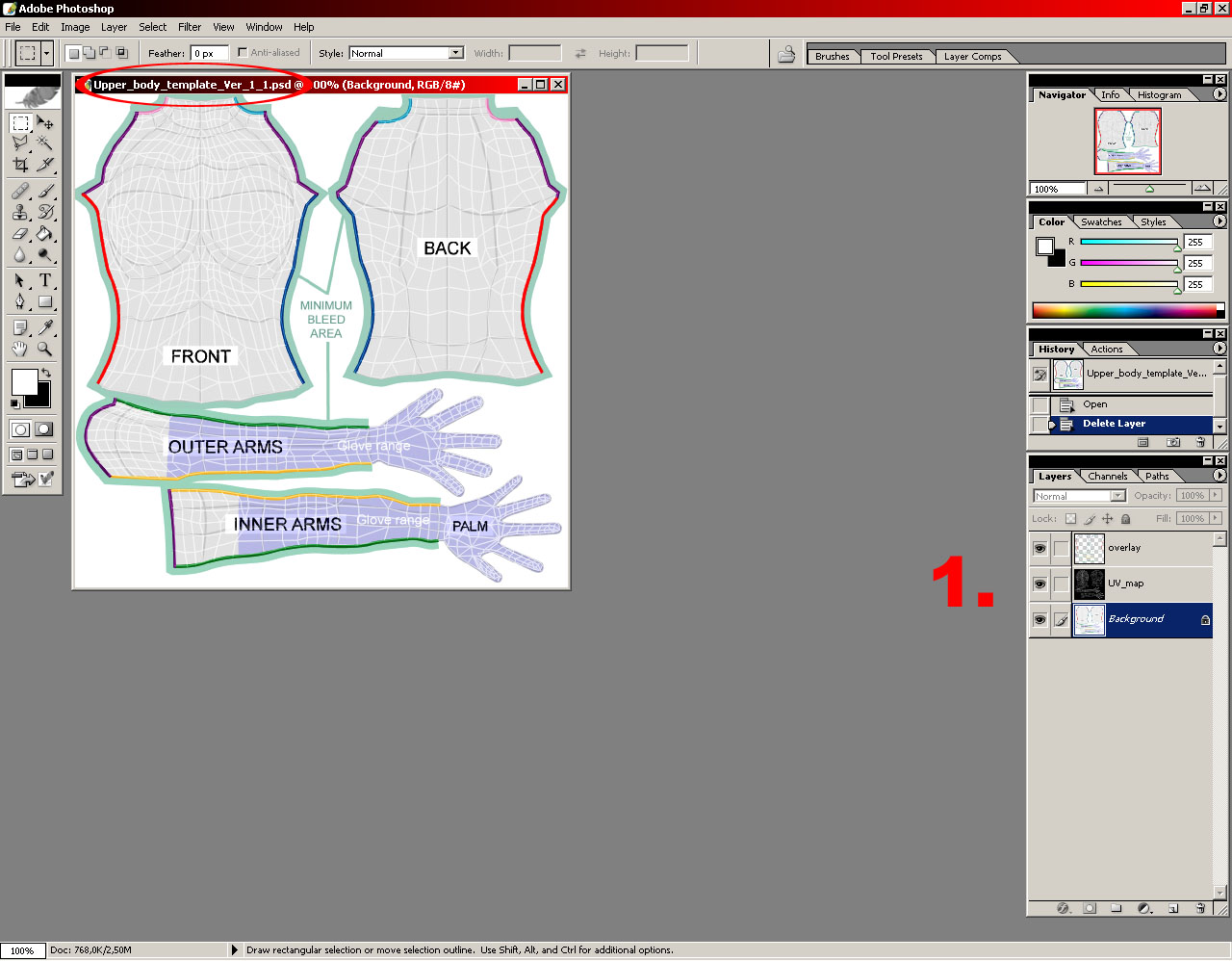


Ouvrez le template intitulé CMFF-Master_Template-Upper512.psd
L'image du template de ce guide ne correspond pas au template que vous avez ouvert car Linden Lab proposait d'anciens templates lorsque j'ai fait ce guide. Mais ça ne change en rien la procédure à suivre pour la création de vêtements.

2.
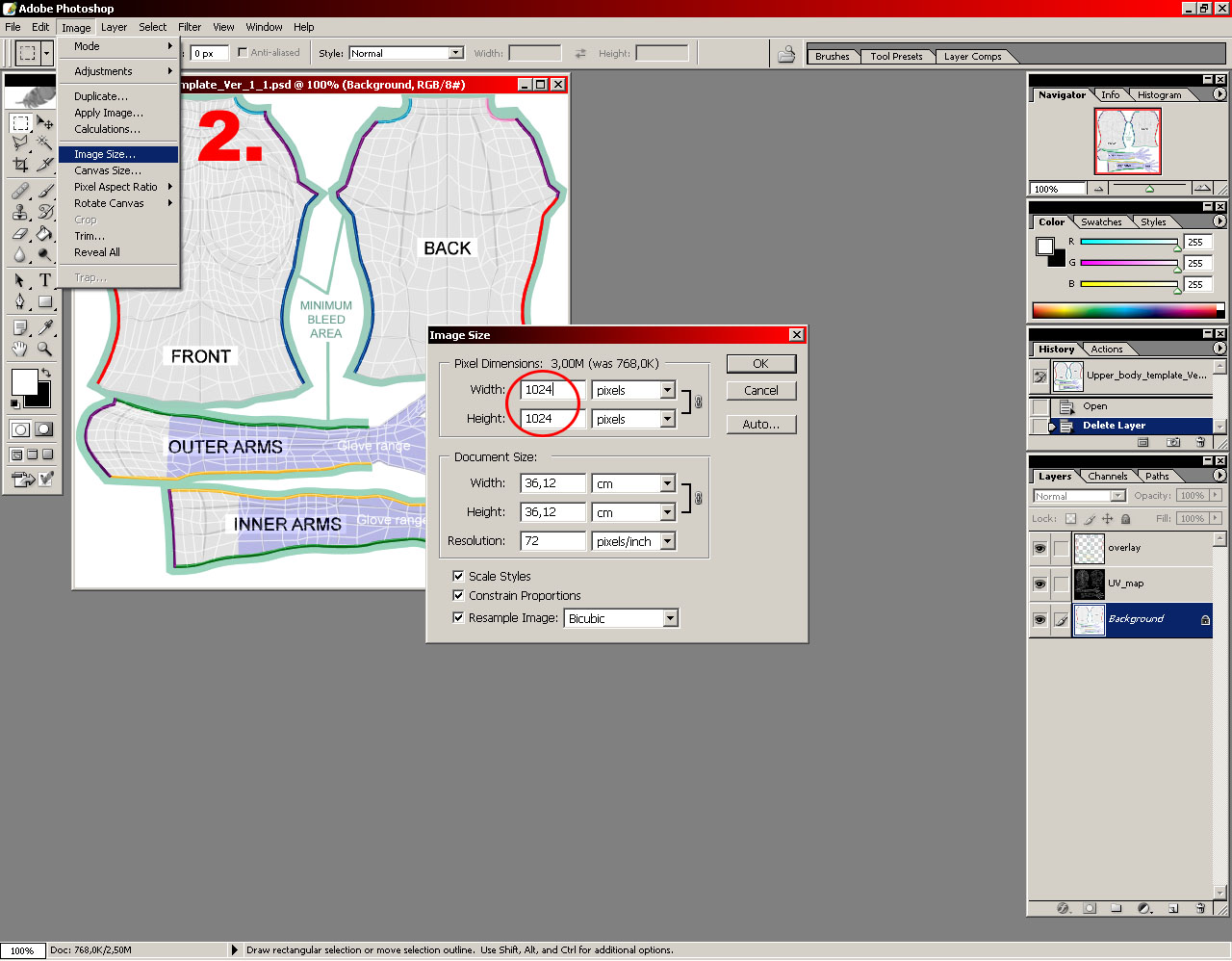


Pour travailler avec plus de confort, nous allons doubler la dimension du template.

Image > Image Size
Entrez la valeur de 1024 dans Width et Height (largeur et hauteur) à la place des 512. Cliquez sur Ok.
Mettre une valeur supérieure à 1024 ne sert à rien. Le jeu redimensionnera l'image automatiquement.


3.
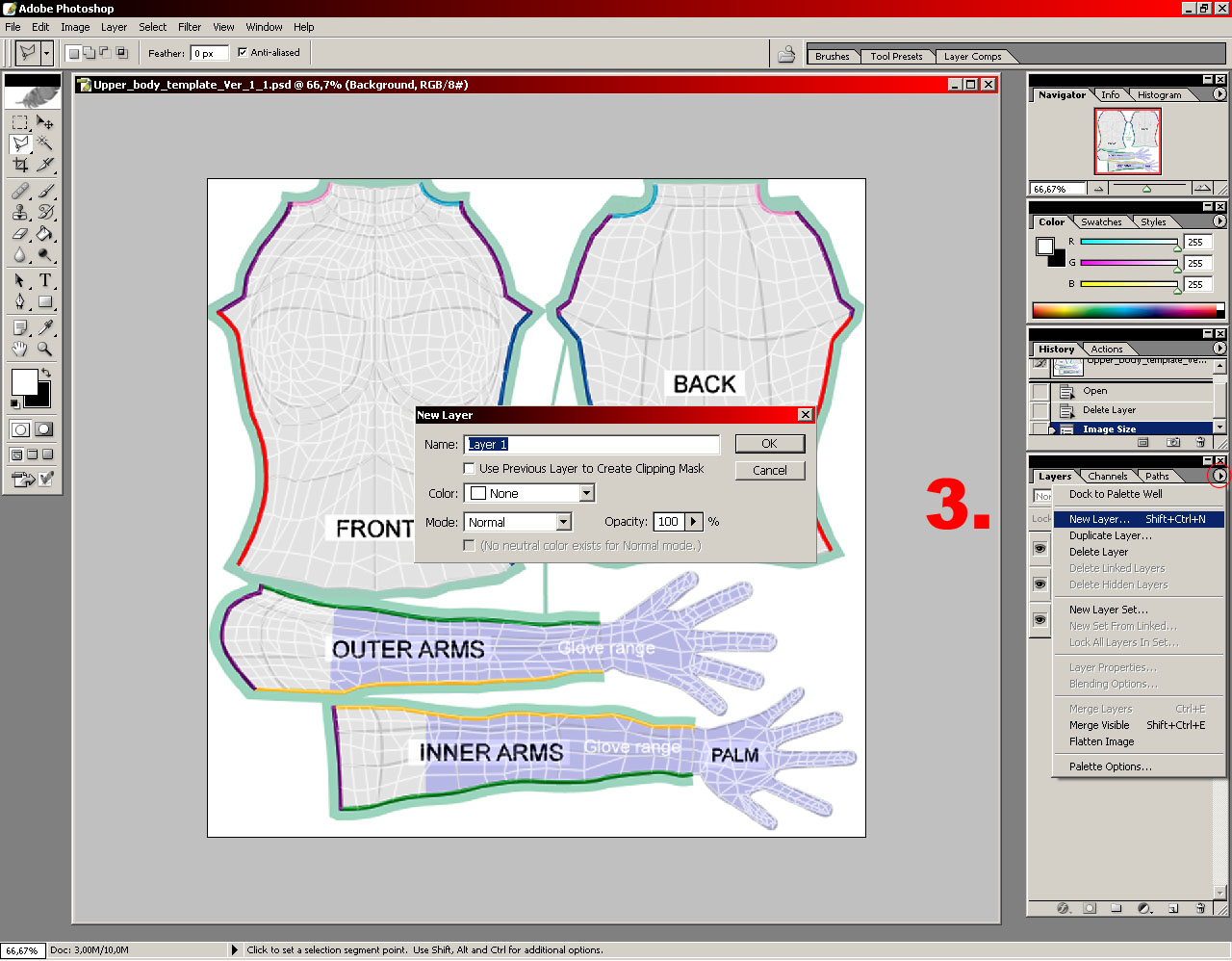


Nous allons maintenant créer notre calque de travail où nous dessinerons notre t-shirt.
Cliquez sur l'onglet "Layers" (calques) en bas à droite si vous n'y êtes pas. Cliquez ensuite sur la petite flèche noire dans le rond gris (entourée ici en rouge) et choisissez "New Layer..." (nouveau calque). Une petite fenêtre apparaît. Cliquez Ok.


4. et 5.
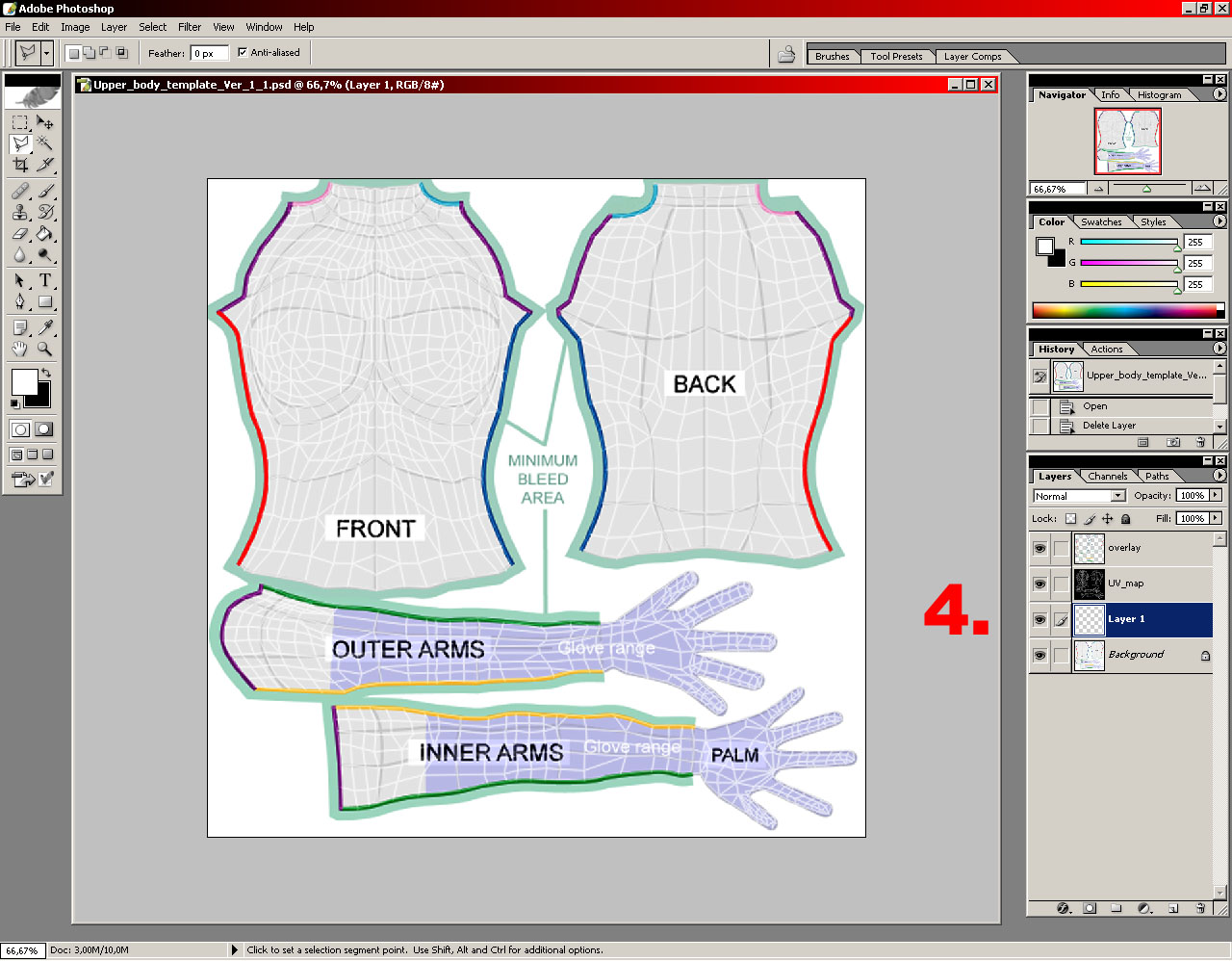


Le calque est créé et sélectionné automatiquement après sa création.
Les calques de travail doivent toujours se positionner entre les calques overlay - UV_map et le calque Background. Si ce n'est pas le cas, il suffit de faire glisser d'un clic appuyé le calque désiré.
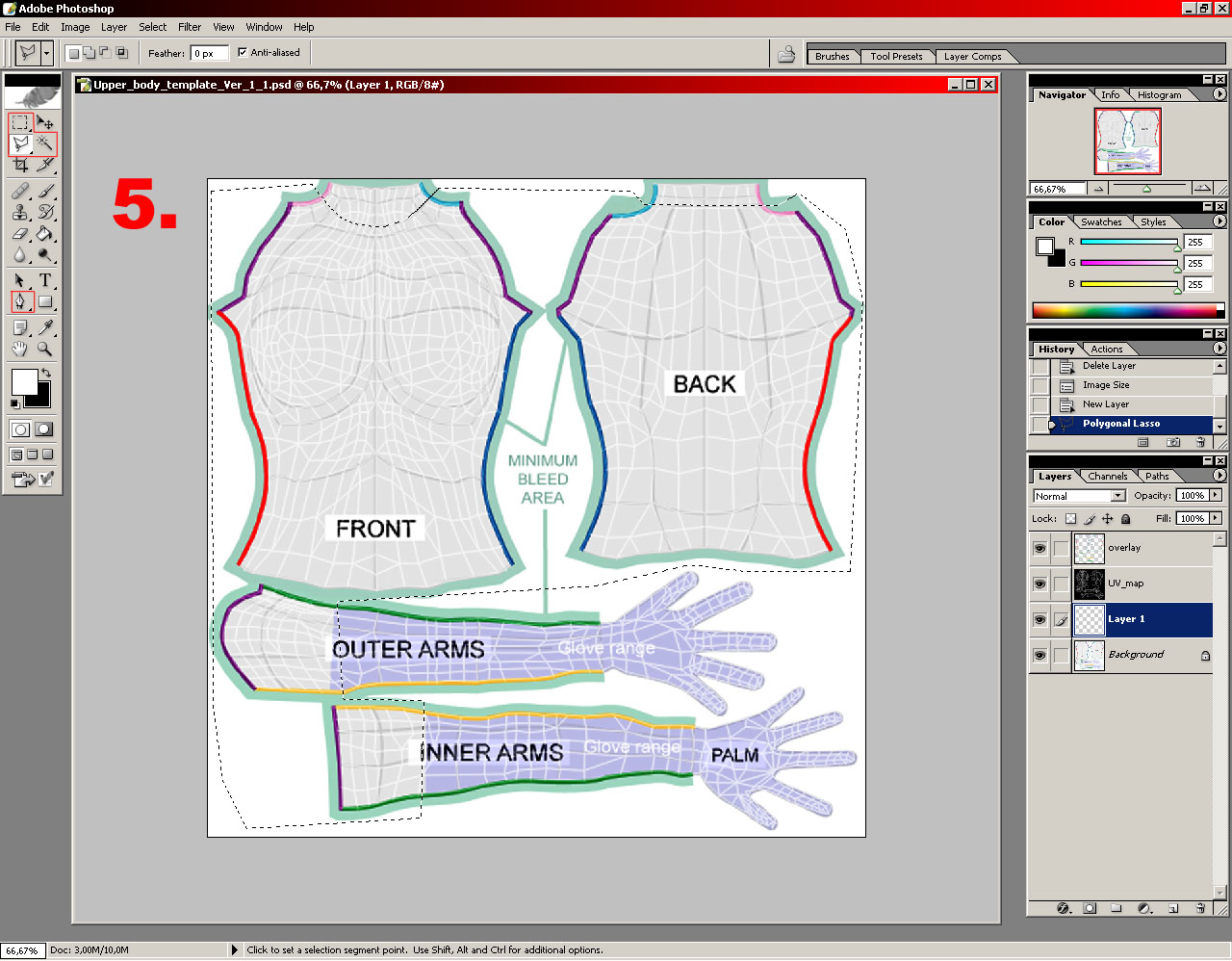


Passons à la coupe du t-shirt. Vous avez plusieurs outils disponibles afin de créer le contour du t-shirt (mis ici en valeur par des encadrements rouges). Pour l'exemple, tout a été fait au lasso polygonal. Nous créons donc le contour du col et des manches. L'intérieur sera plein et représentera le t-shirt.
Ne cliquez rien d'autre une fois votre contour créé afin de garder la sélection.


6.
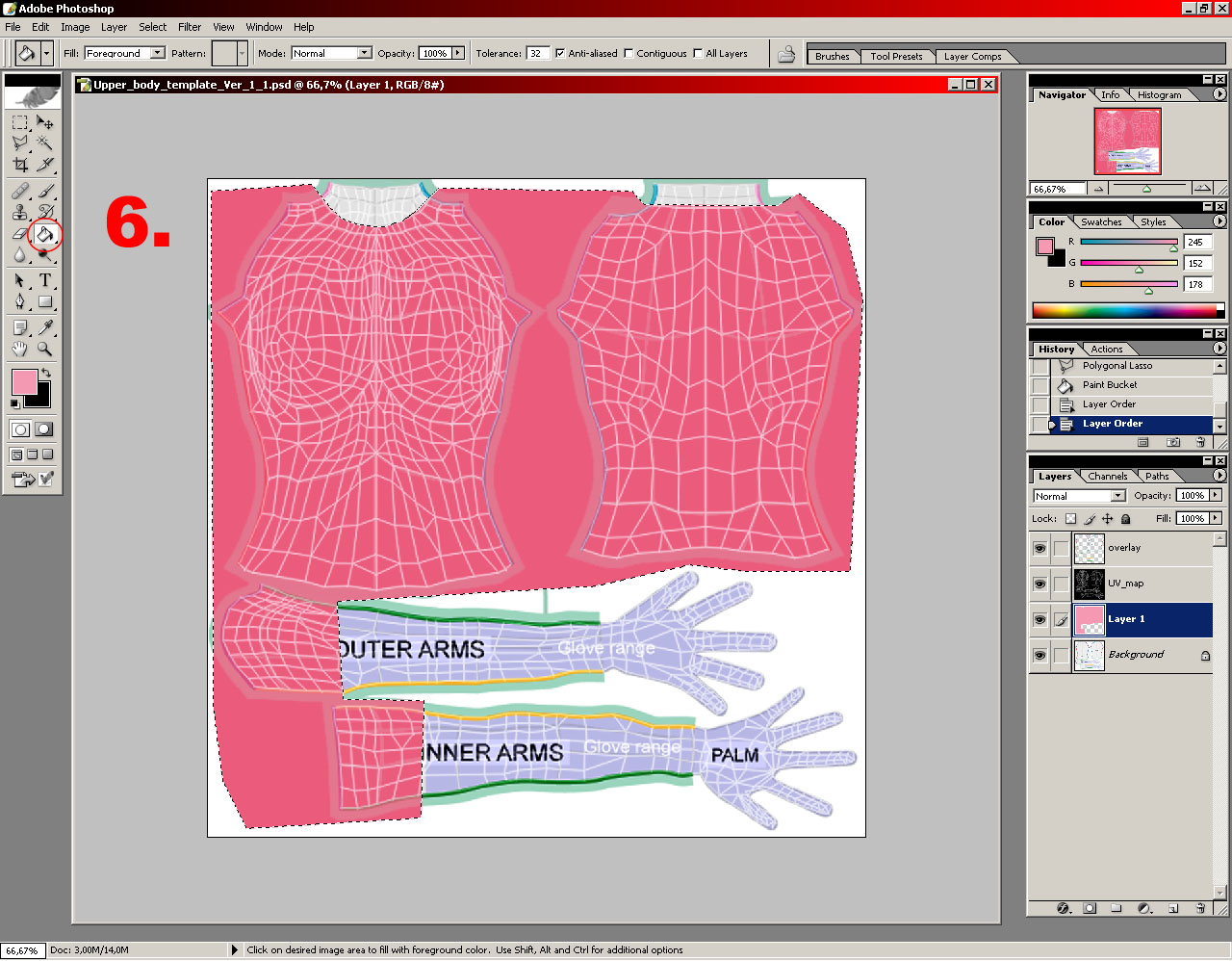


Il ne reste plus qu'à le colorier. Pour notre premier essai, nous ne ferons pas compliqué et nous le colorierons d'une simple couleur.
Cliquez sur le pot de peinture et choisissez une couleur dans la palette de couleurs se situant à droite. Il ne vous reste plus qu'à cliquer n'importe où sur ce que sera votre t-shirt (à l'intérieur de la sélection).

Votre t-shirt est déjà créé mais ce n'est pas fini pour autant. Gardez bien encore la sélection, nous nous en servirons.

Ce qu'il est important de comprendre à partir d'ici.
Si nous nous arrêtions là et importions la texture du t-shirt en jeu, il en resortirait des bras et un cou blancs à la place d'y voir la peau du personnage. Il est donc impératif de rendre transparent cette zone (tout ce qui n'est donc pas l'habit !)
Comment procéder. Cette transparence se traduit par peindre en noir la dite zone dans une couche alpha.
Les détails ci-après.


7. et 8.


Créons encore un nouveau calque (voir procédé de l'étape 3) dans lequel nous ferons notre noir.
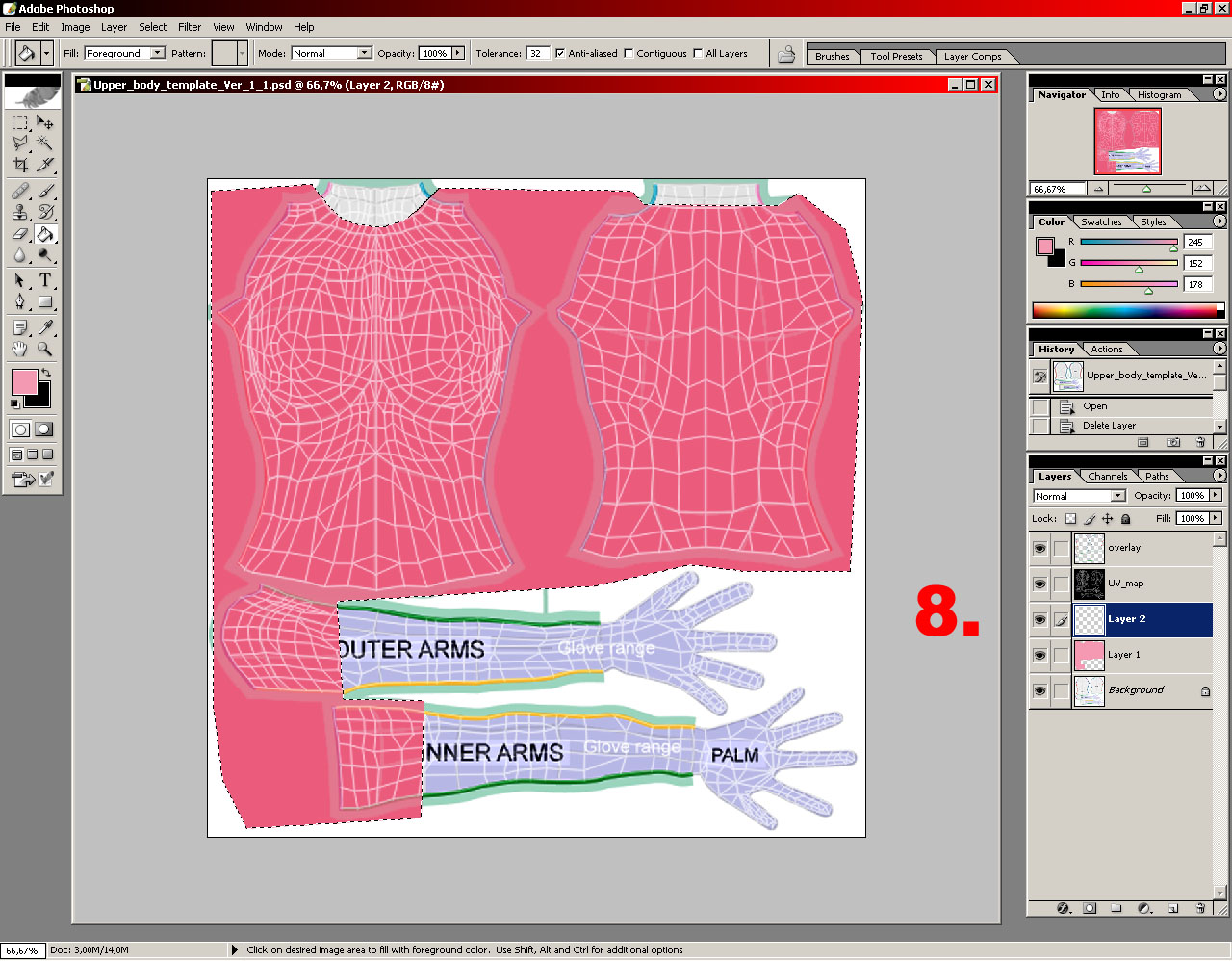


Le calque est créé et sélectionné automatiquement après sa création. Nous travaillerons donc dedans.


9. et 10.
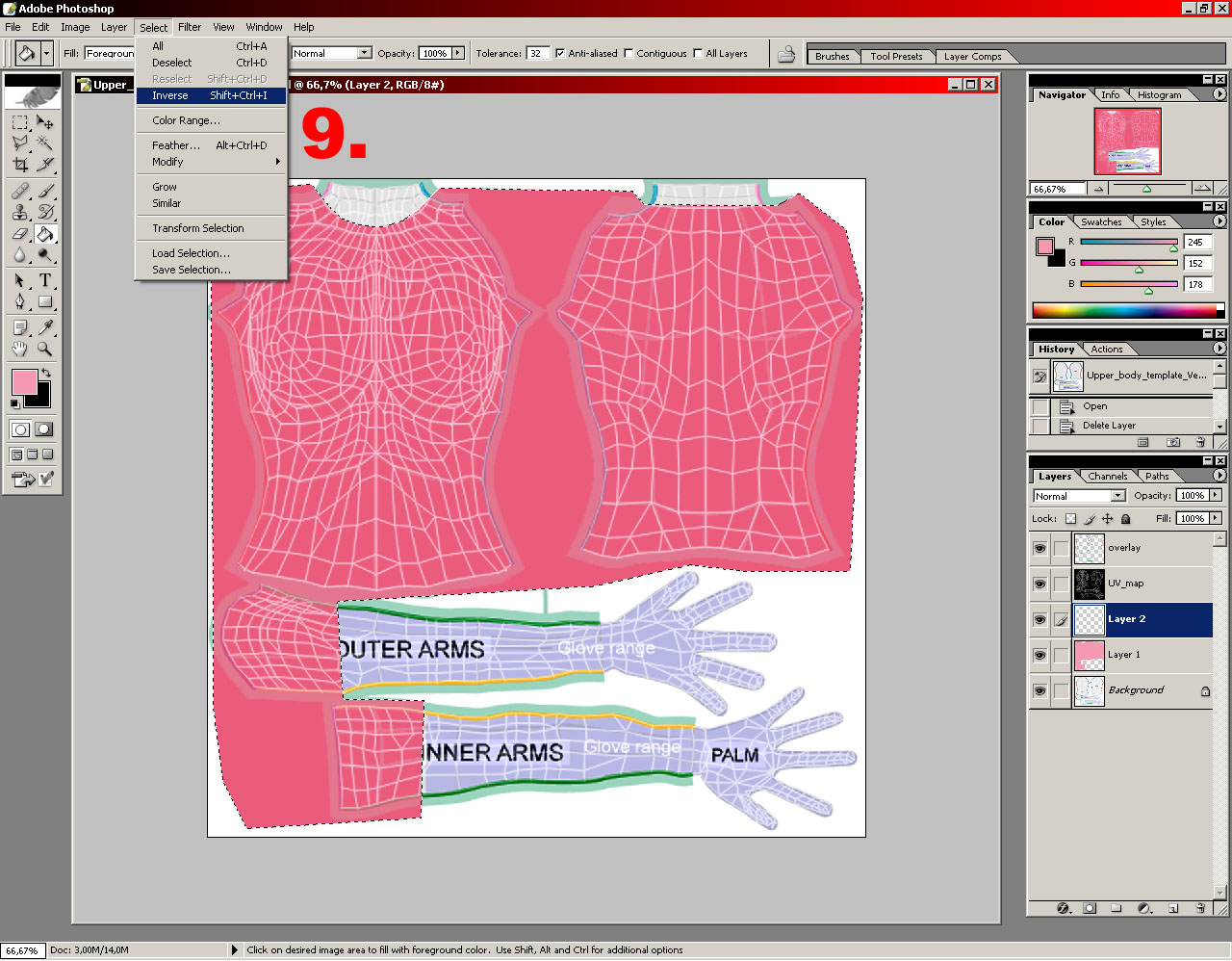


Nous allons sélectionner la zone à peindre en noir.
Le t-shirt étant déjà sélectionné, il suffit d'inverser la sélection.

Select > Inverse (sélection > intervertir)
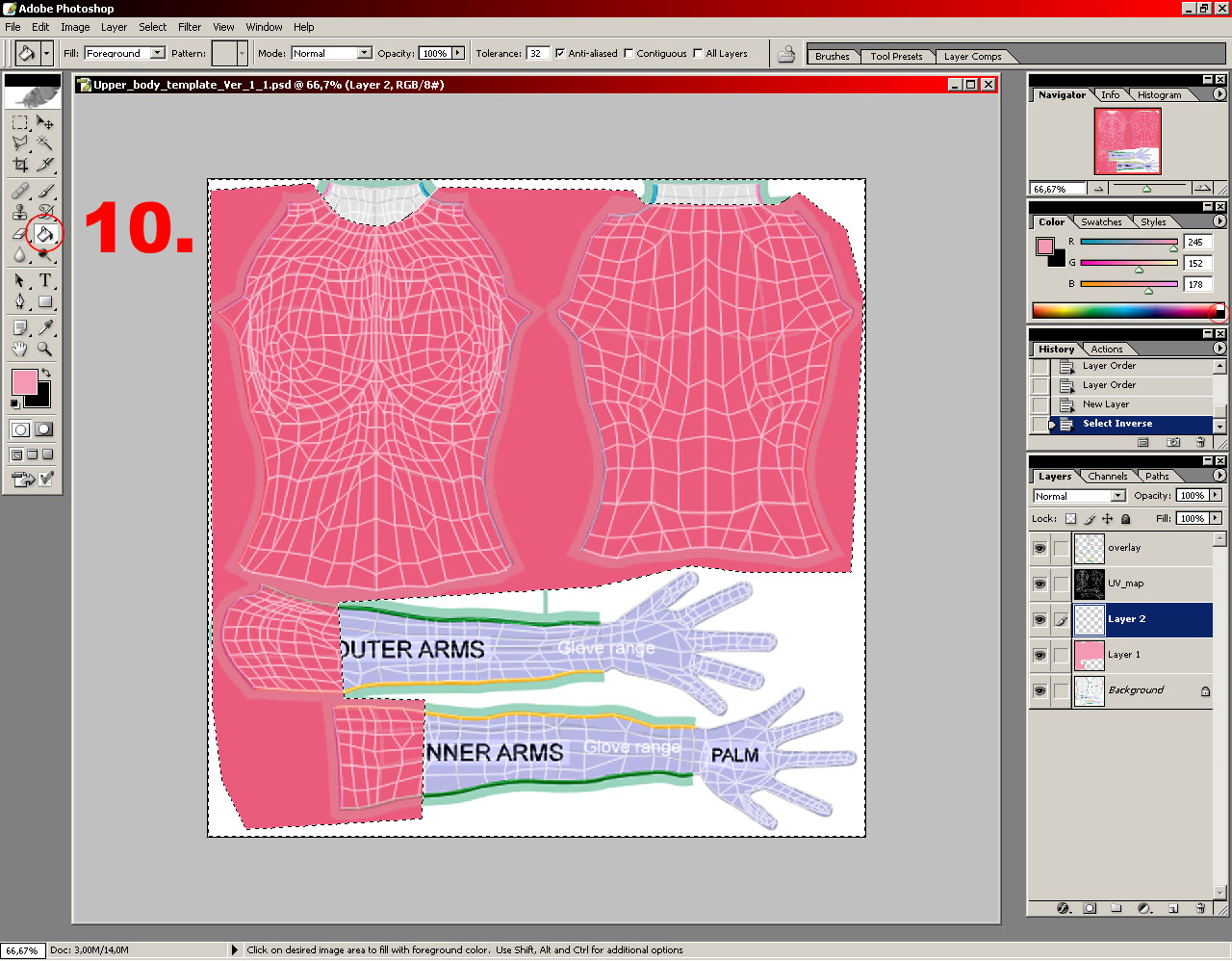


Nous avons maintenant sélectionner tout ce qui n'est pas l'habit.


11.
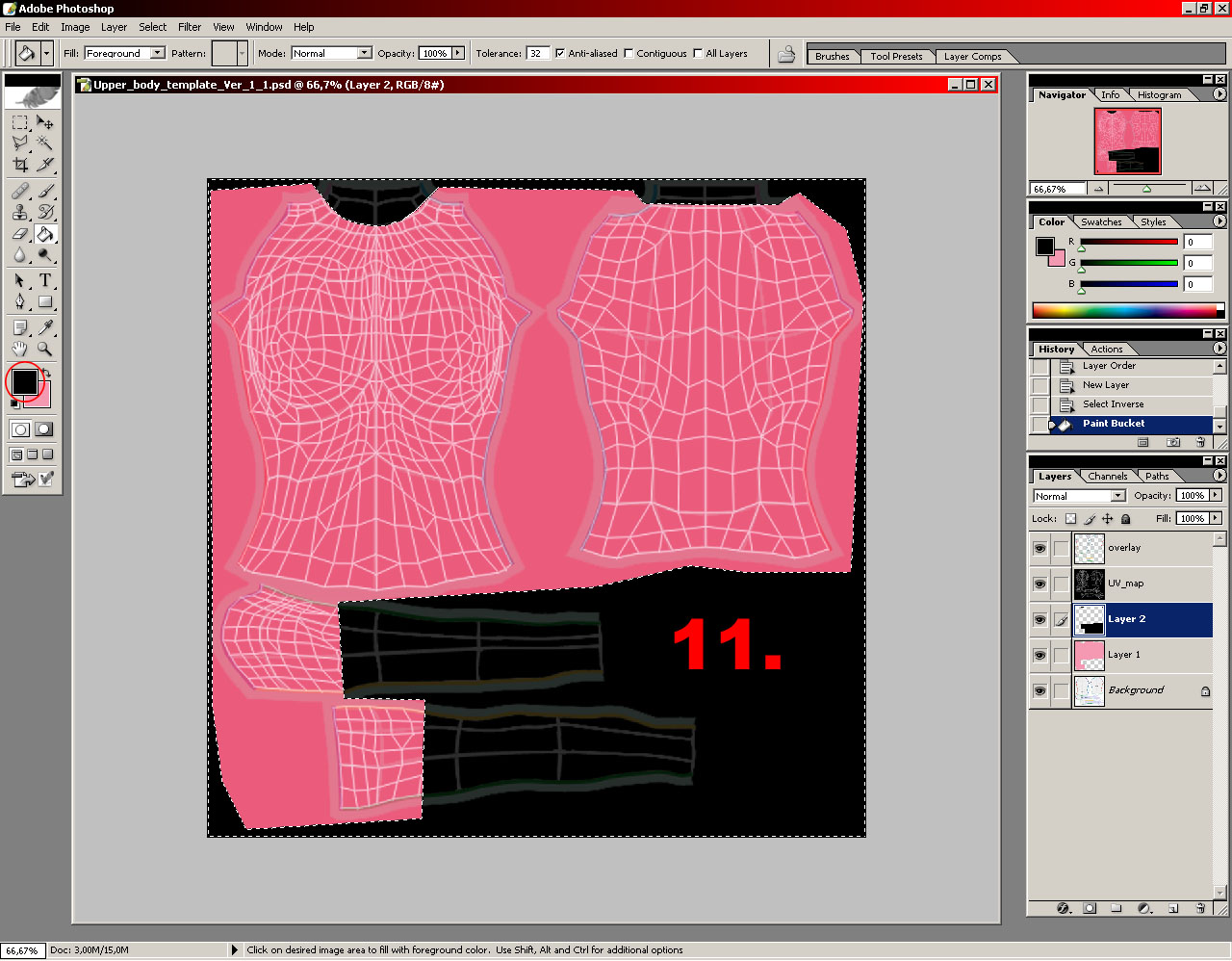


Prenez votre pot de peinture et choisissez la couleur noir dans la palette de couleurs se situant à droite. Cliquez sur la sélection. Le tour est joué.
Miniatures attachées
Cliquez sur l'image pour la voir en taille réelle

Nom : Guide habits01.jpg
Affichages : 694
Taille : 202,1 Ko
ID : 7632   Cliquez sur l'image pour la voir en taille réelle

Nom : Guide habits02.jpg
Affichages : 341
Taille : 221,9 Ko
ID : 7633   Cliquez sur l'image pour la voir en taille réelle

Nom : Guide habits03.jpg
Affichages : 803
Taille : 244,0 Ko
ID : 7634   Cliquez sur l'image pour la voir en taille réelle

Nom : Guide habits04.jpg
Affichages : 571
Taille : 234,3 Ko
ID : 7635   Cliquez sur l'image pour la voir en taille réelle

Nom : Guide habits05.jpg
Affichages : 847
Taille : 247,6 Ko
ID : 7636  

Cliquez sur l'image pour la voir en taille réelle

Nom : Guide habits06.jpg
Affichages : 667
Taille : 280,8 Ko
ID : 7637   Cliquez sur l'image pour la voir en taille réelle

Nom : Guide habits07.jpg
Affichages : 307
Taille : 285,8 Ko
ID : 7638   Cliquez sur l'image pour la voir en taille réelle

Nom : Guide habits08.jpg
Affichages : 214
Taille : 281,5 Ko
ID : 7639   Cliquez sur l'image pour la voir en taille réelle

Nom : Guide habits09.jpg
Affichages : 196
Taille : 287,6 Ko
ID : 7640   Cliquez sur l'image pour la voir en taille réelle

Nom : Guide habits10.jpg
Affichages : 159
Taille : 292,0 Ko
ID : 7641  

Cliquez sur l'image pour la voir en taille réelle

Nom : Guide habits11.jpg
Affichages : 237
Taille : 265,6 Ko
ID : 7645  
In the Shadow... est déconnecté Vieux 29/01/2007, 15h50
Afficher le profil de In the Shadow...
In the Shadow... [Fairy]
Alpha & Oméga
 
Avatar de In the Shadow...
 
Il faut désormais copier coller ce noir dans la couche alpha, qui se trouve dans l'onglet Couches (channels sur les images jointes).
La transparence n'est gérée que dans l'onglet Couches.
Voici comment procéder.


12.


Sélectionnez tout votre calque 2 (là où nous avons fait le noir donc).

Select > All (sélection > tout )


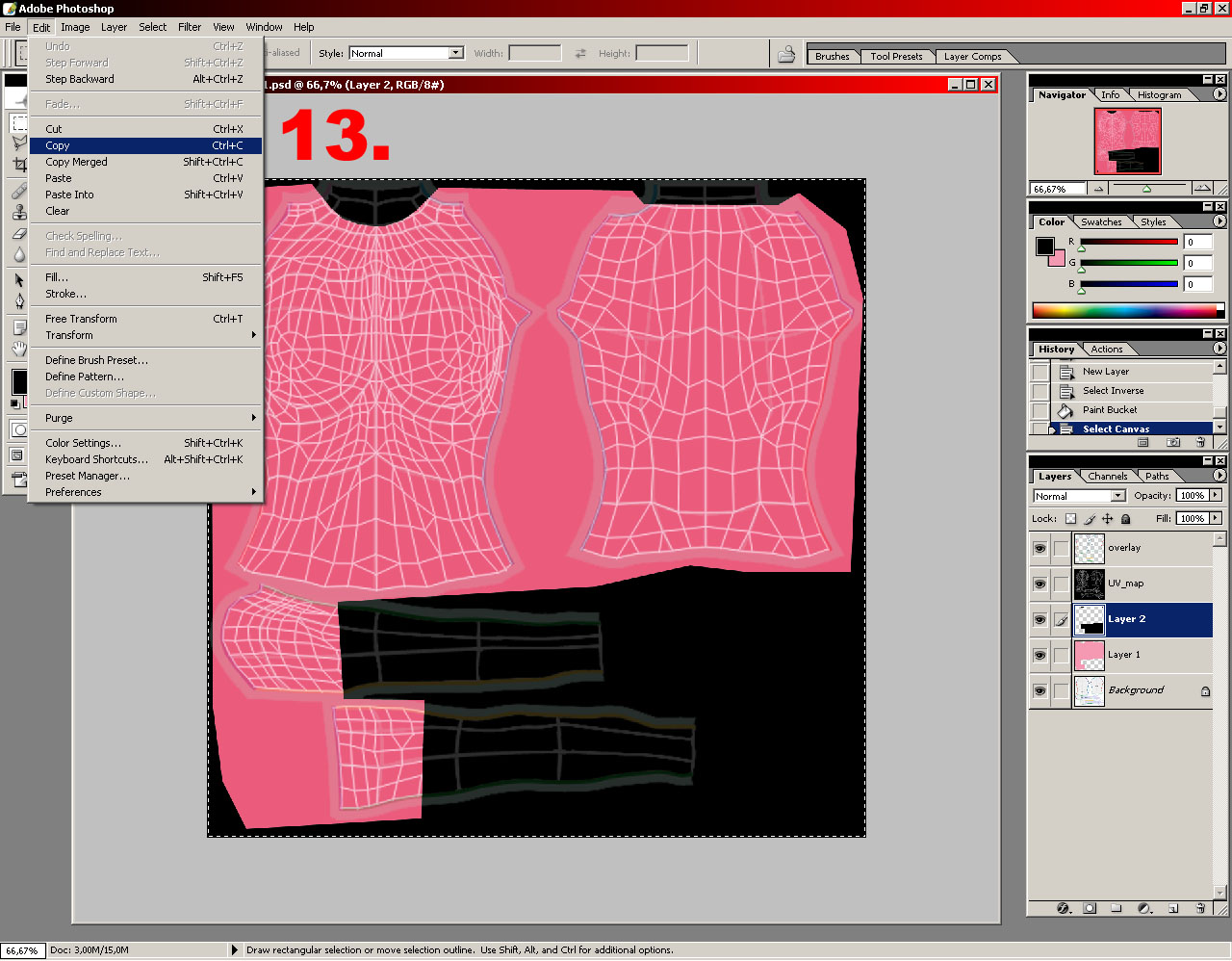
13.


Copions-le.

Edit > Copy (édition > copier)

Il ne reste plus qu'à le coller dans la couche alpha.


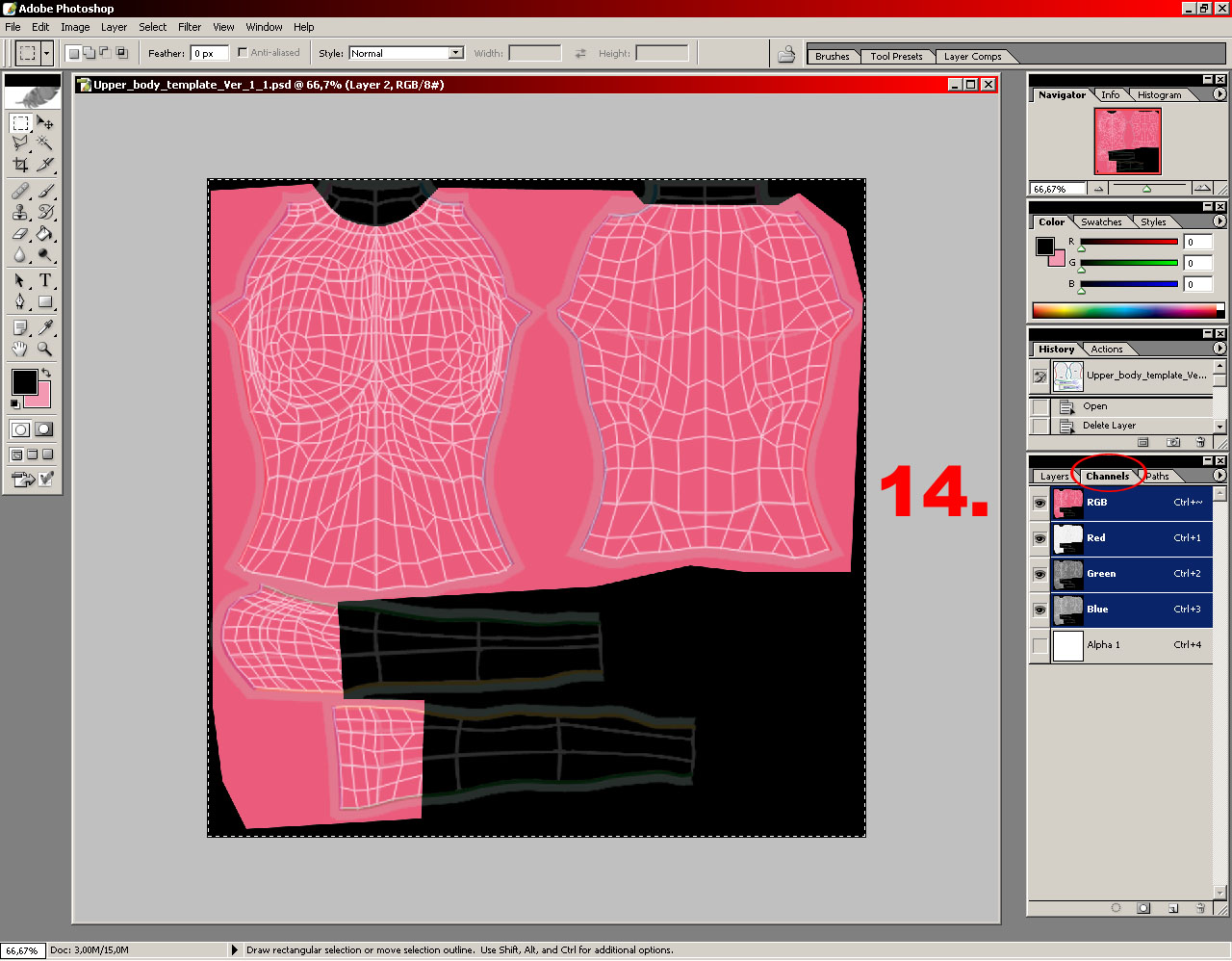
14.


Cliquez sur l'onglet Channels (couches) dans la fenêtre du bas à droite.


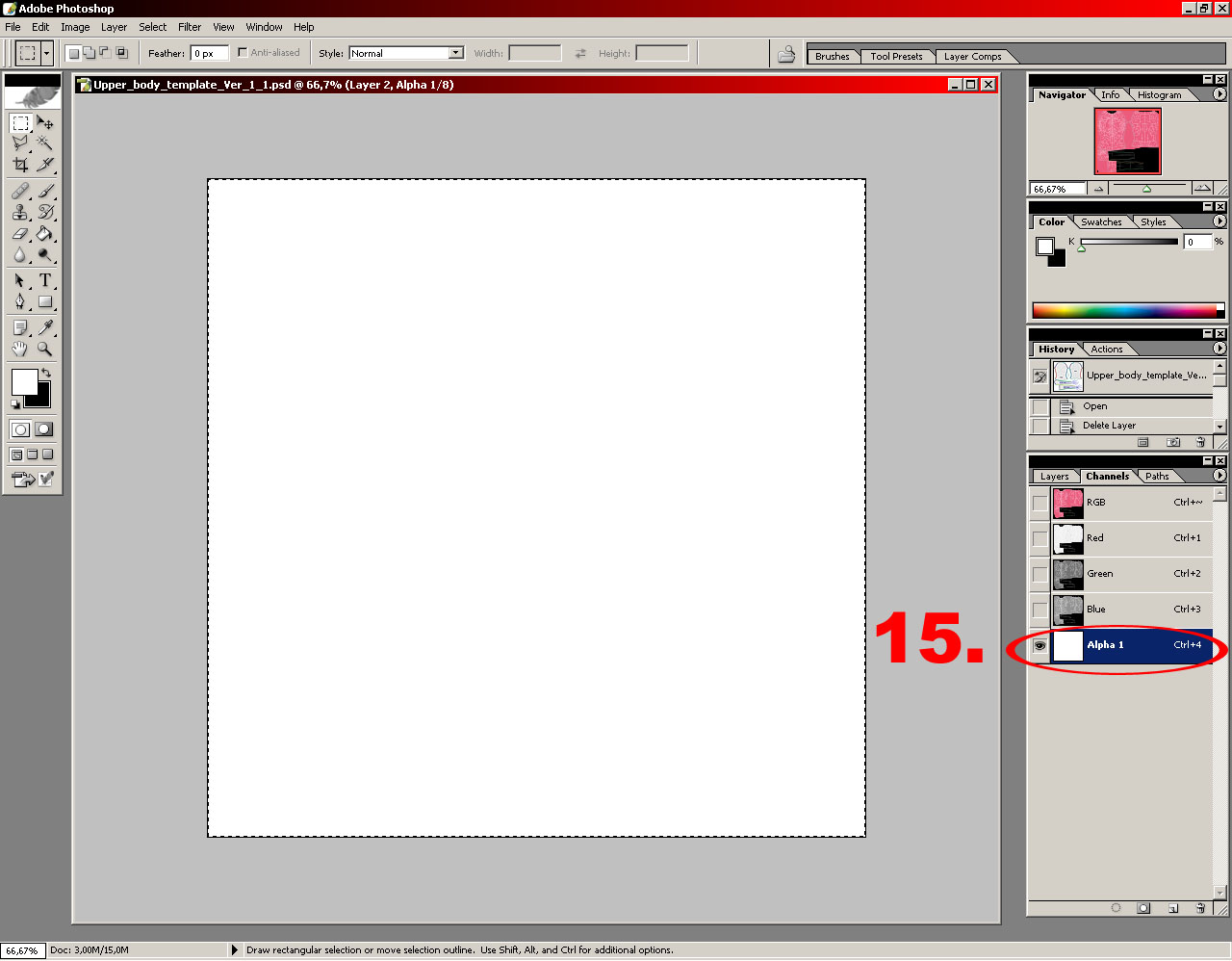
15.


Cliquez sur la couche nommée alpha 1 déjà fournie. Si vous n'en avez pas, créez une nouvelle couche blanche.


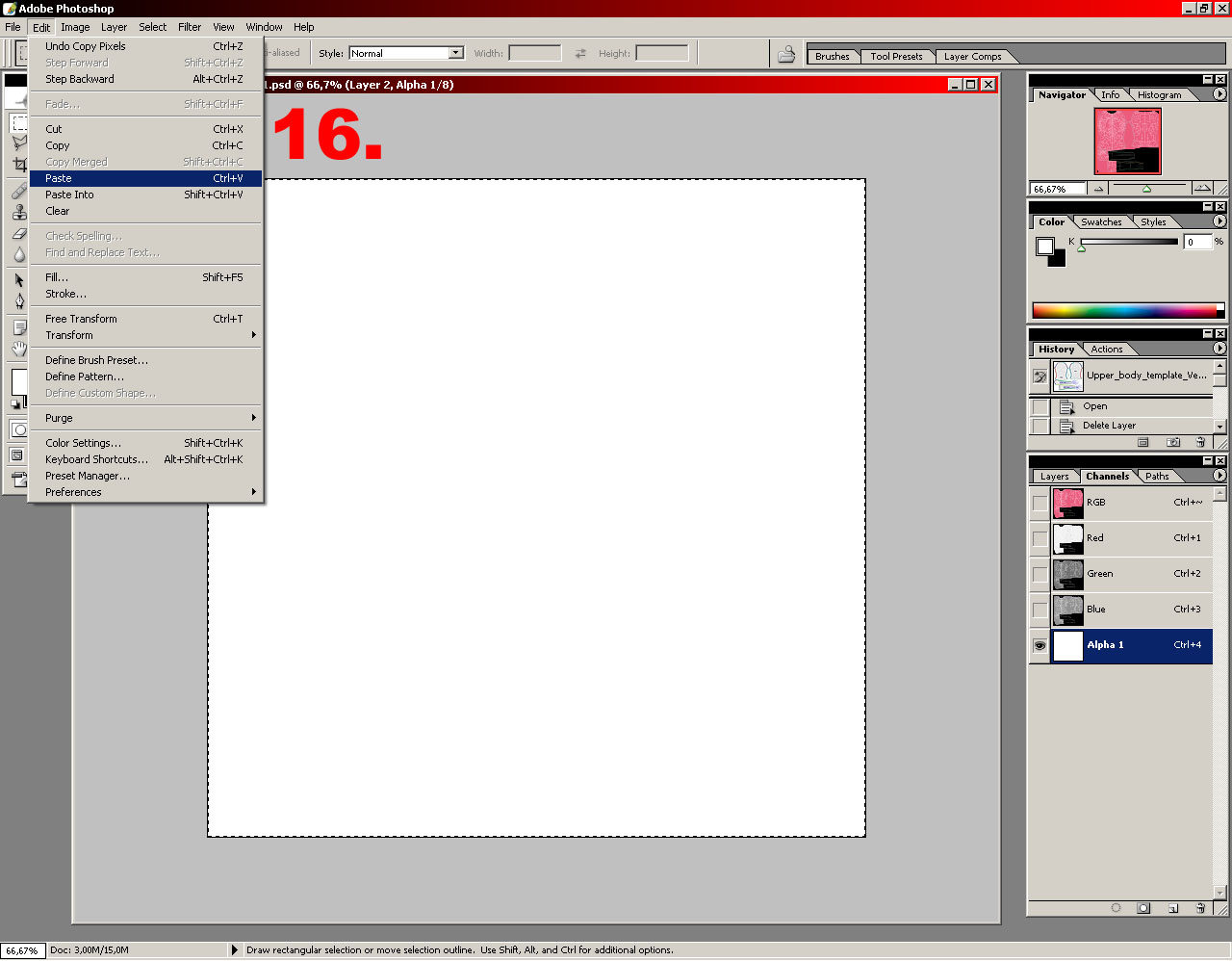
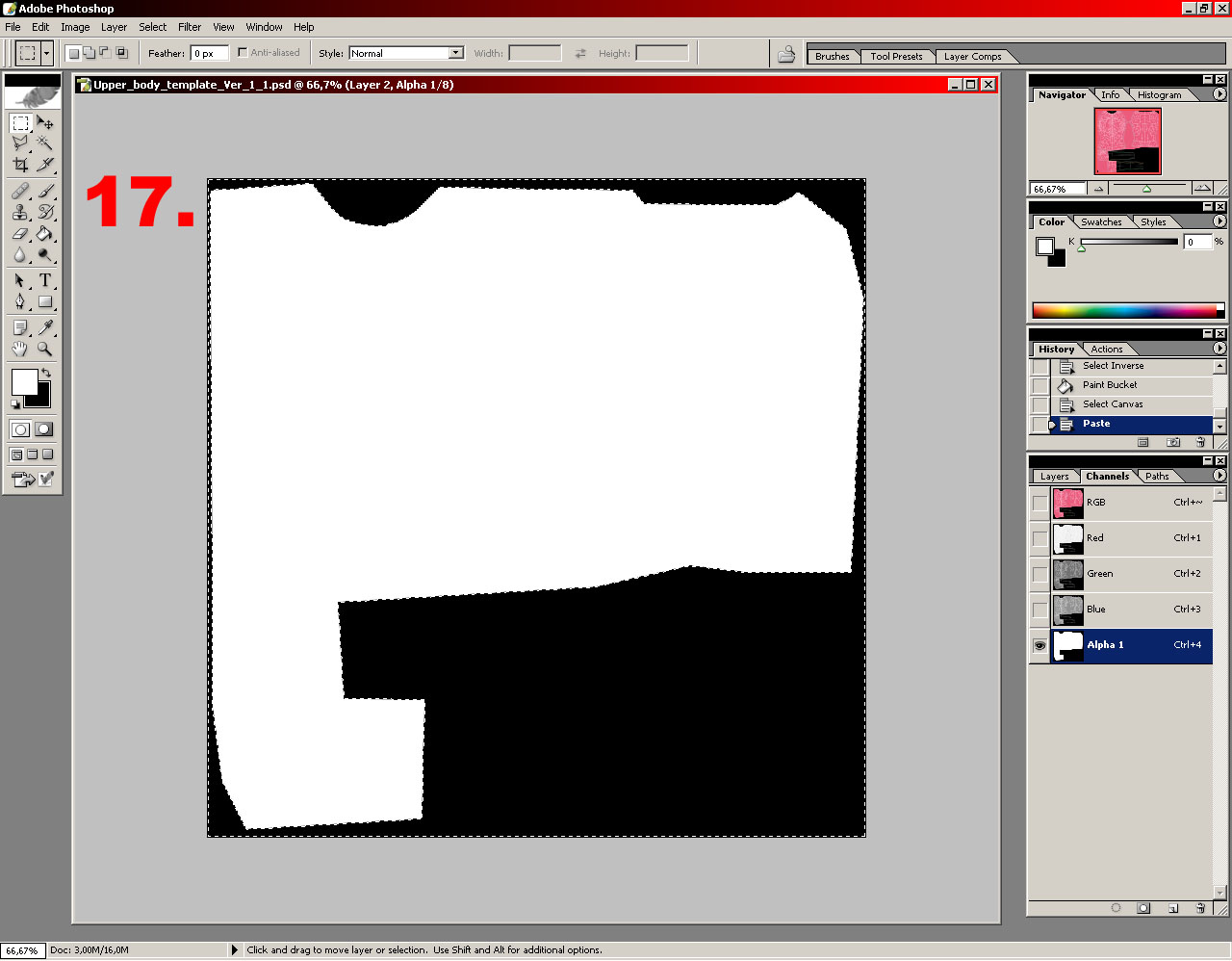
16. et 17.


Collons ainsi notre noir.

Edit > Paste (édition > coller)


Tout ce qui est noir de la couche alpha sera donc transparent en jeu.
Note: si vous désirez un habit en semi-transparence, remplacez le blanc de la couche alpha (qui représente l'habit) par un gris. Plus le gris sera foncé, plus l'habit paraîtra transparent une fois en jeu.


18.


Vous pouvez déselectionner. Puis cliquez sur la couche RGB (RVB) pour remettre à la normale.


19.


Remettons-nous dans l'onglet des calques et ne rendez visible que le calque de votre habit (cliquez pour ce faire sur chaque oeil de la première colonne sauf le calque qui nous intéresse).
Ne vous inquiètez pas si la couleur de l'habit a faussement changé. Certains calques de repères sont opaques et ne montrent pas la vraie couleur de l'habit. Vous pouvez rendre visible et invisible les calques au cours de votre création pour vous rassurer.


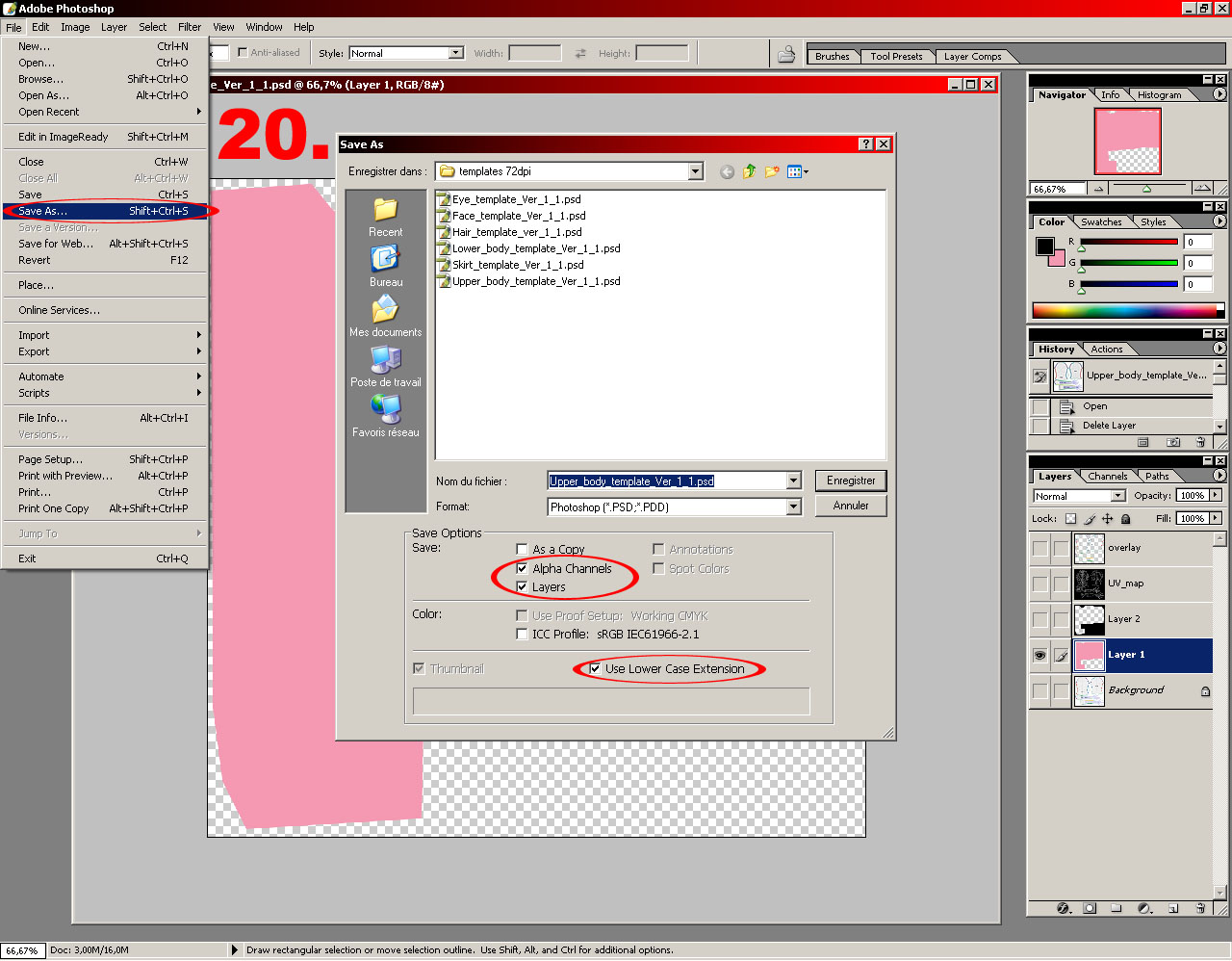
20.


Le t-shirt est fin prêt. Il ne reste plus qu'à le sauvegarder sous un format qui prend en compte la transparence et pris en compte par le jeu, le .tga.

File > Save As... (fichier > enregistrer sous...)

Une fenêtre apparaît. Cochez comme montré sur l'image.
Renommez votre habit si vous le souhaitez.
Cliquez sur Enregistrer.


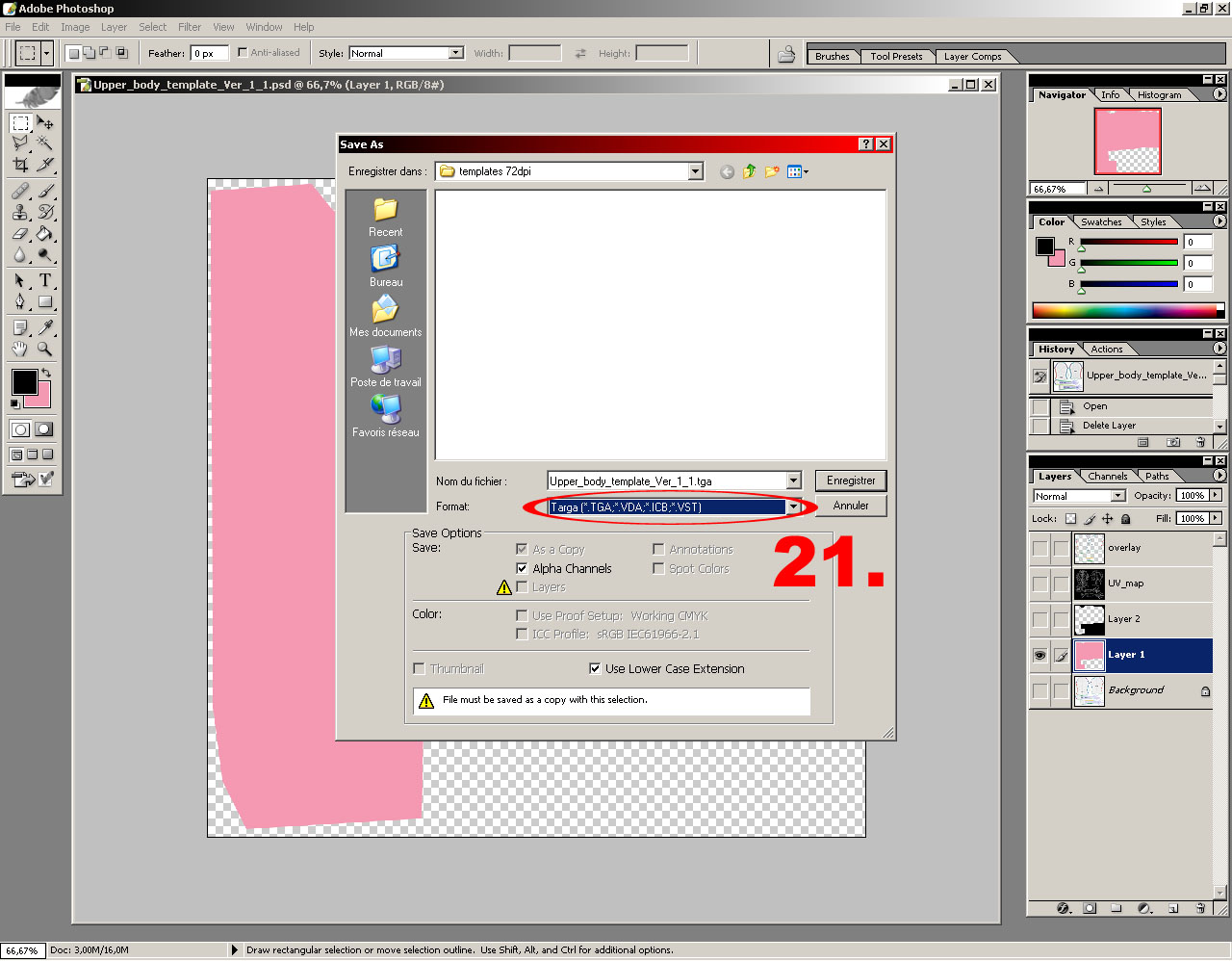
21.


Un message s'affiche comme quoi ça doit être enregistrer comme une copie (peut-être faut-il cochez "As a copy" à la place de "Layers" directement, je ne sais pas, dans le doute j'explique comme je fais d'habitude).
Choisissez votre format d'image, celui qui nous intéresse est le Targa (.tga ...)
Cliquez sur Enregistrer.


22.


Dernière fenêtre. Cochez seulement "32 bits/pixel". Cette option permet au format de prendre en compte notre transparence.
Cliquez sur Ok. Votre t-shirt est sauvegardé.

Il ne nous reste plus qu'à l'importer en jeu, où vous pourrez prévisualiser ce que vous avez fait.
Si vous désirez prévisualiser sans devoir lancer SL, il existe SLCP (Second Life Clothes Previewer)

__________

Ce guide a été fait avec Photoshop CS (8.0)

Il est possible de créer aussi par PaintShopPro, ou encore Gimp (gratuit, il semble proposer les fonctions nécessaires à la création d'habit pour SL)

Si vous ne maîtrisez pas beaucoup Photoshop ou Gimp, ou que vous désirez apprendre plus de possibilités sur ces logiciels, rendez-vous ici (apprentissage de Photoshop et Gimp)
Miniatures attachées
Cliquez sur l'image pour la voir en taille réelle

Nom : Guide habits12.jpg
Affichages : 297
Taille : 267,9 Ko
ID : 7646   Cliquez sur l'image pour la voir en taille réelle

Nom : Guide habits13.jpg
Affichages : 193
Taille : 267,4 Ko
ID : 7647   Cliquez sur l'image pour la voir en taille réelle

Nom : Guide habits14.jpg
Affichages : 319
Taille : 253,5 Ko
ID : 7648   Cliquez sur l'image pour la voir en taille réelle

Nom : Guide habits15.jpg
Affichages : 265
Taille : 152,5 Ko
ID : 7649   Cliquez sur l'image pour la voir en taille réelle

Nom : Guide habits16.jpg
Affichages : 135
Taille : 160,4 Ko
ID : 7650  

Cliquez sur l'image pour la voir en taille réelle

Nom : Guide habits17.jpg
Affichages : 139
Taille : 163,0 Ko
ID : 7651   Cliquez sur l'image pour la voir en taille réelle

Nom : Guide habits18.jpg
Affichages : 234
Taille : 248,0 Ko
ID : 7652   Cliquez sur l'image pour la voir en taille réelle

Nom : Guide habits19.jpg
Affichages : 321
Taille : 175,1 Ko
ID : 7653   Cliquez sur l'image pour la voir en taille réelle

Nom : Guide habits20.jpg
Affichages : 328
Taille : 231,6 Ko
ID : 7654   Cliquez sur l'image pour la voir en taille réelle

Nom : Guide habits21.jpg
Affichages : 229
Taille : 201,3 Ko
ID : 7655  

Cliquez sur l'image pour la voir en taille réelle

Nom : Guide habits22.jpg
Affichages : 190
Taille : 177,5 Ko
ID : 7656  
In the Shadow... est déconnecté Vieux 29/01/2007, 15h51
Afficher le profil de In the Shadow...
In the Shadow... [Fairy]
Alpha & Oméga
 
Avatar de In the Shadow...
 
Importation et application de la texture

Une fois de plus, je suis encore en anglais, ici pour l'interface ^^ par habitude et je ne compte pas changer pour la VF ne serait-ce que par commodité lorsque je dois parler en rapport avec l'interface avec des anglophones.
Suivez donc bien si vous êtes en VF, ça devrait aller tout seul


1.


Nous devons importer la texture du t-shirt que nous avons fait précédemment.

File > Upload Image (L$10)...

Chaque importation coûte 10L comme vous le voyez et se fera au clic final.


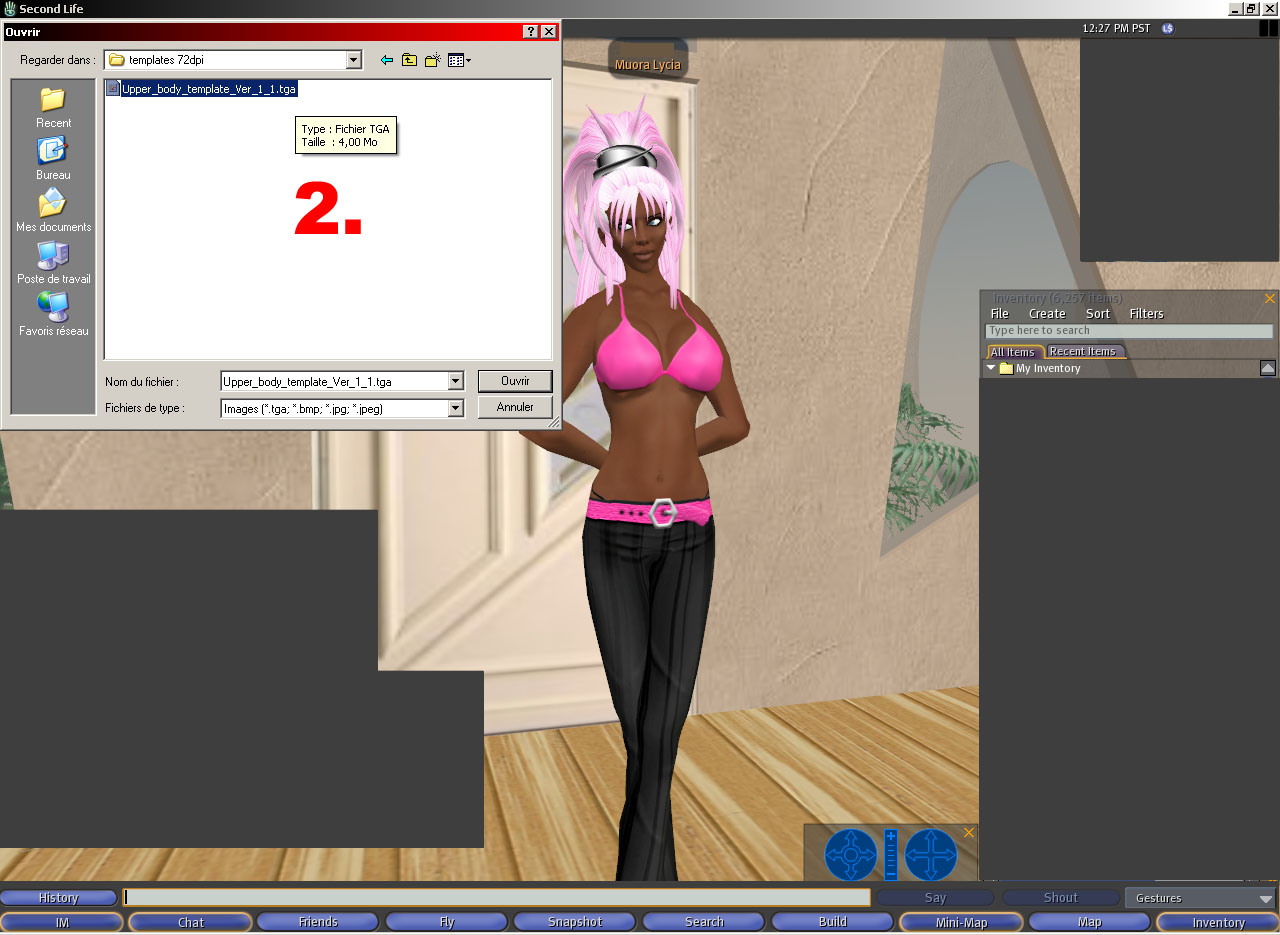
2.


Vous atterrissez dans votre explorateur windows. Allez chercher votre texture là où vous l'avez enregistré. Puis Ouvrir.


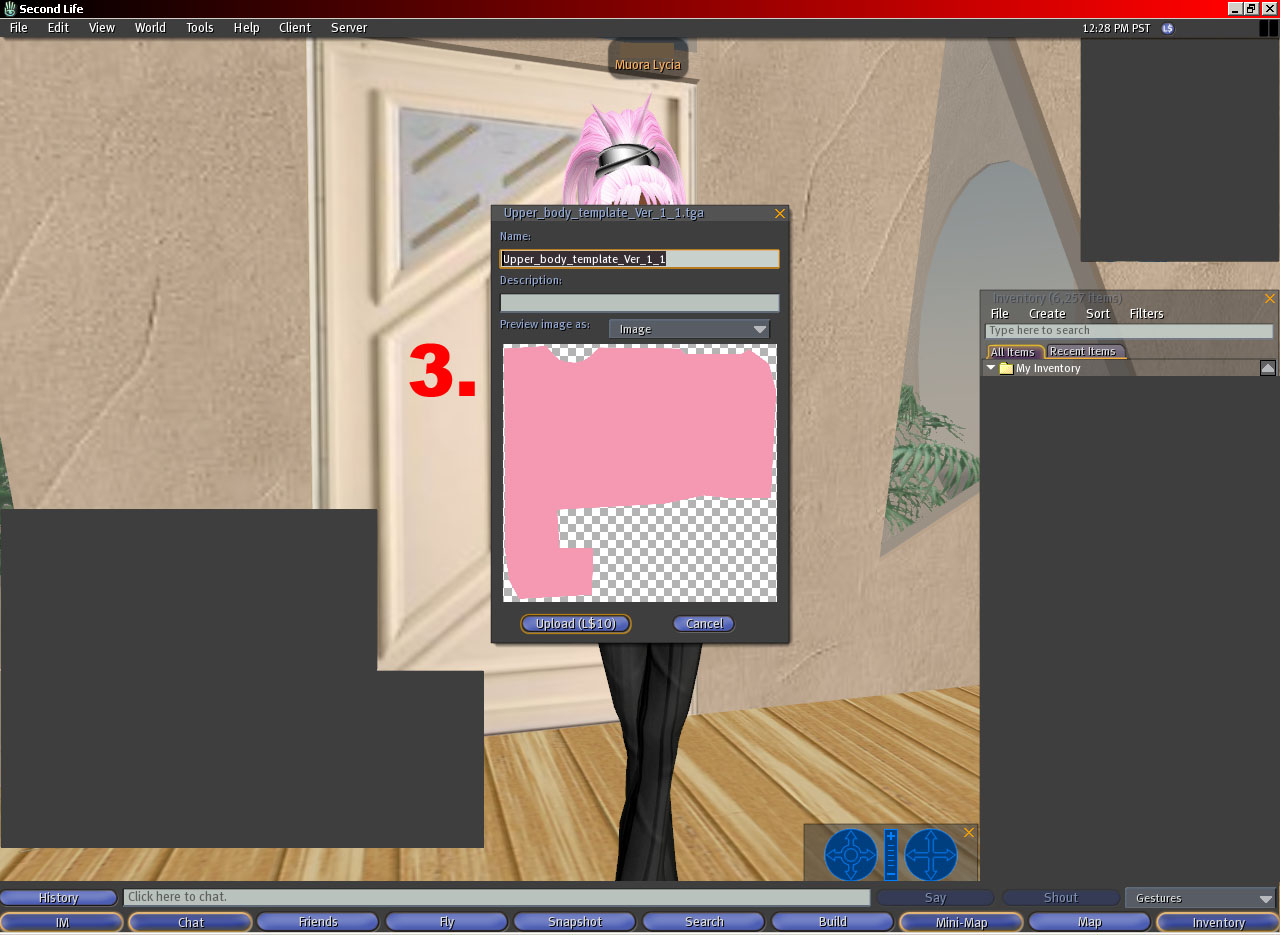
3.


Une fenêtre s'affiche, vous montrant votre texture. Voyez comme nous avons bien réussi notre transparent autour du t-shirt.


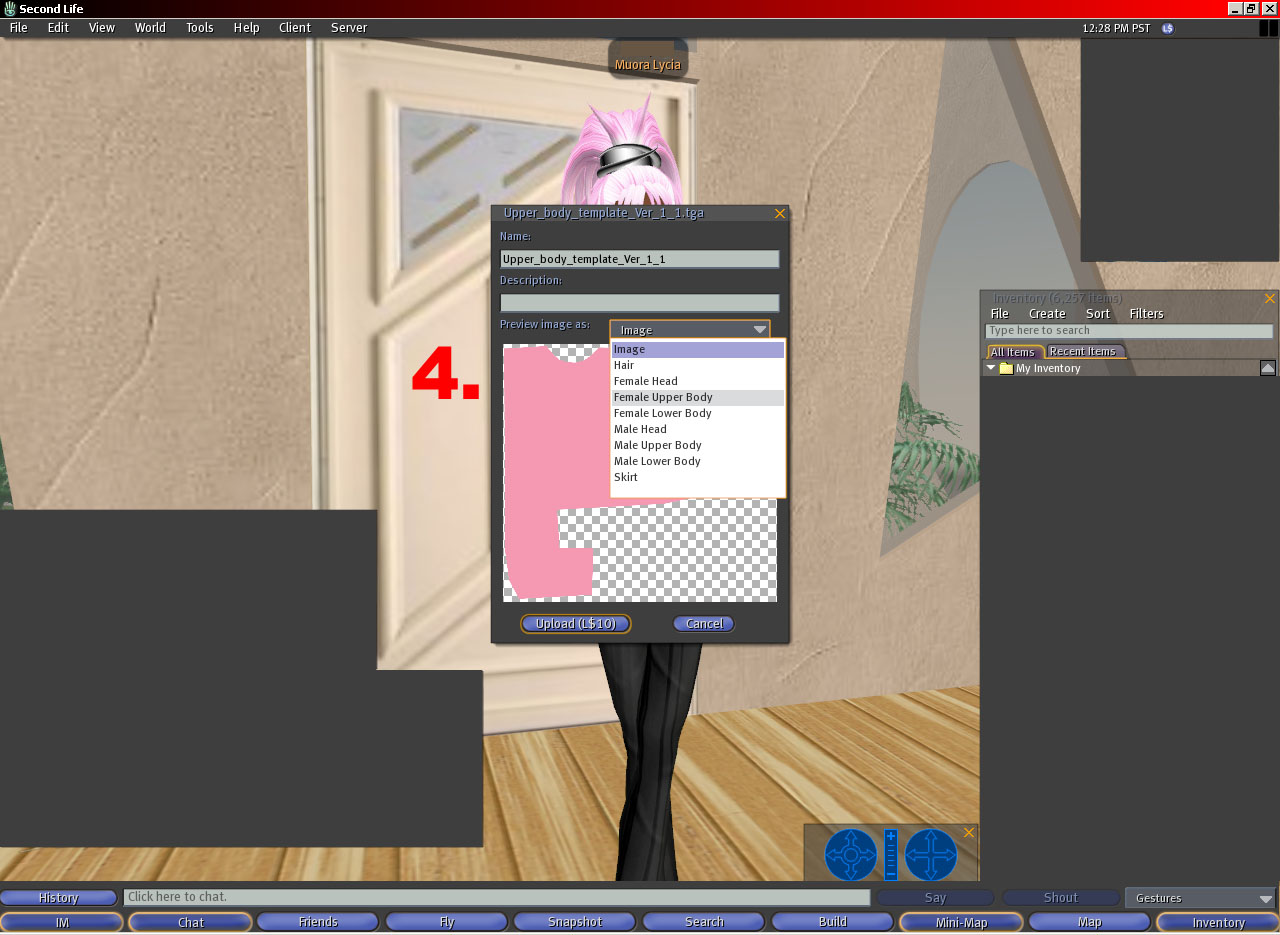
4.


Vous pouvez prévisualiser sur un corps en allant dans la barre de défilement "Preview image as:" et choisir sur quelle partie du corps vous désirez prévisualiser.


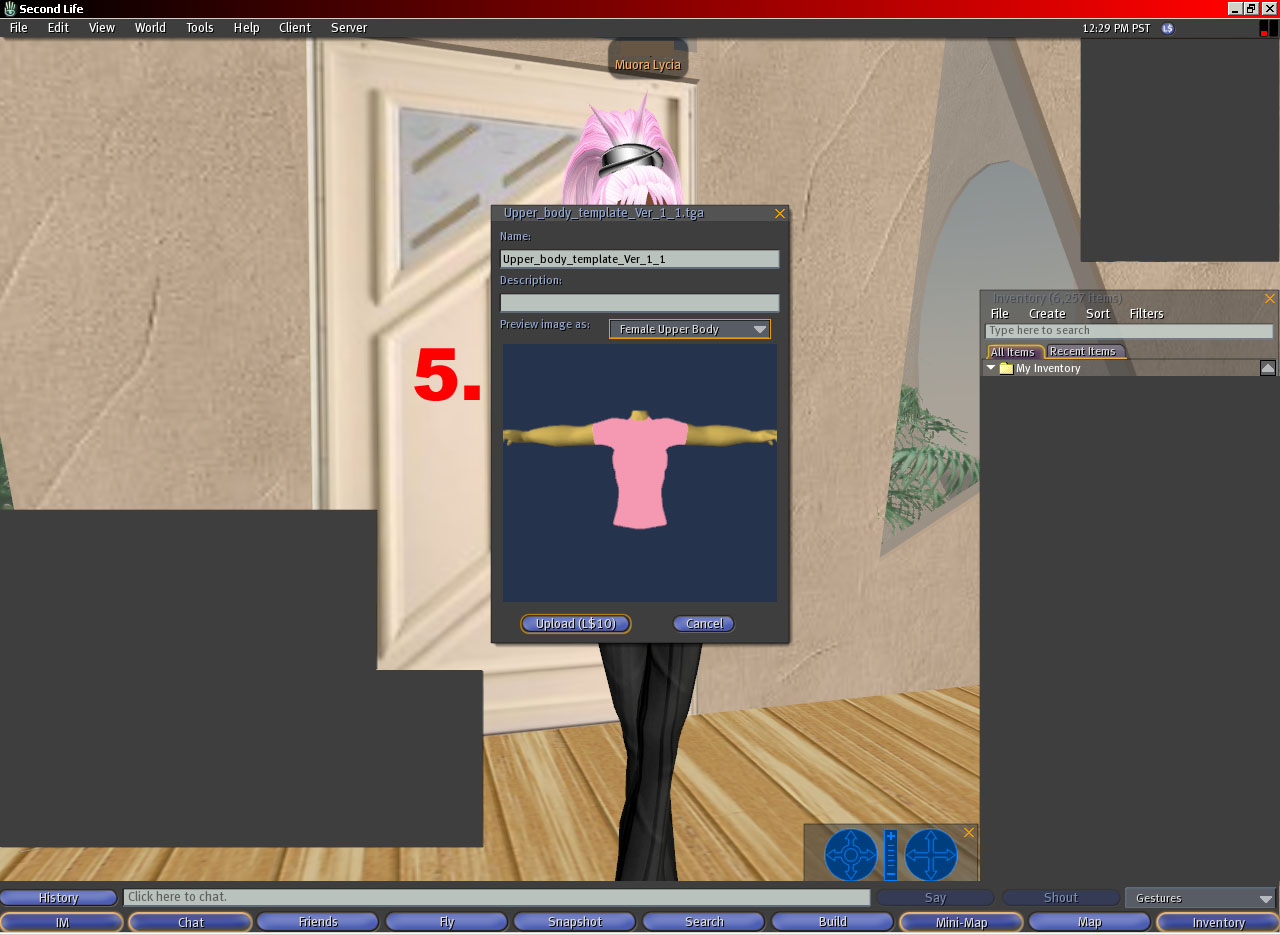
5.


Vous pouvez ainsi voir le résultat et zoomer ou pivoter autour du corps en vous servant de votre souris dessus afin de voir chaque détail.
Si le résultat vous satisfait, cliquez sur "Upload (L$10).


6.


Vous serez alors débité de 10L lorsque l'importation de l'image sera terminée. Cliquez sur Ok de la fenêtre d'information et fermer celle de la texture importée.
Votre texture se trouve automatiquement dans le dossier "Textures" de votre inventaire.


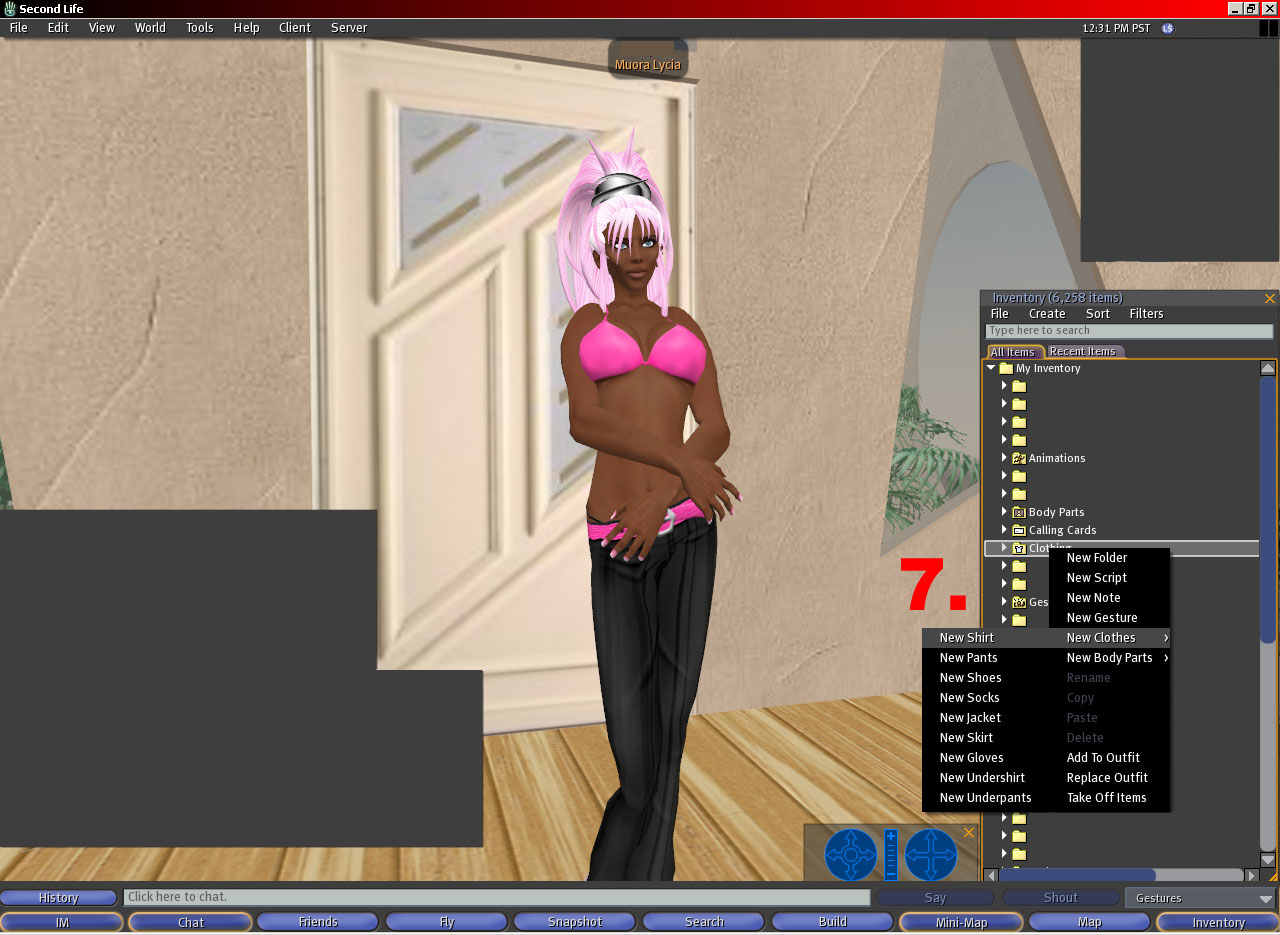
7.


Pour pouvoir enfiler cette texture, nous devons créer un t-shirt "vierge" et appliquer la texture dessus.
Cliquez droit par exemple dans le dossier "Clothing" de votre inventaire, puis "New Clothes" et enfin "New Shirt".


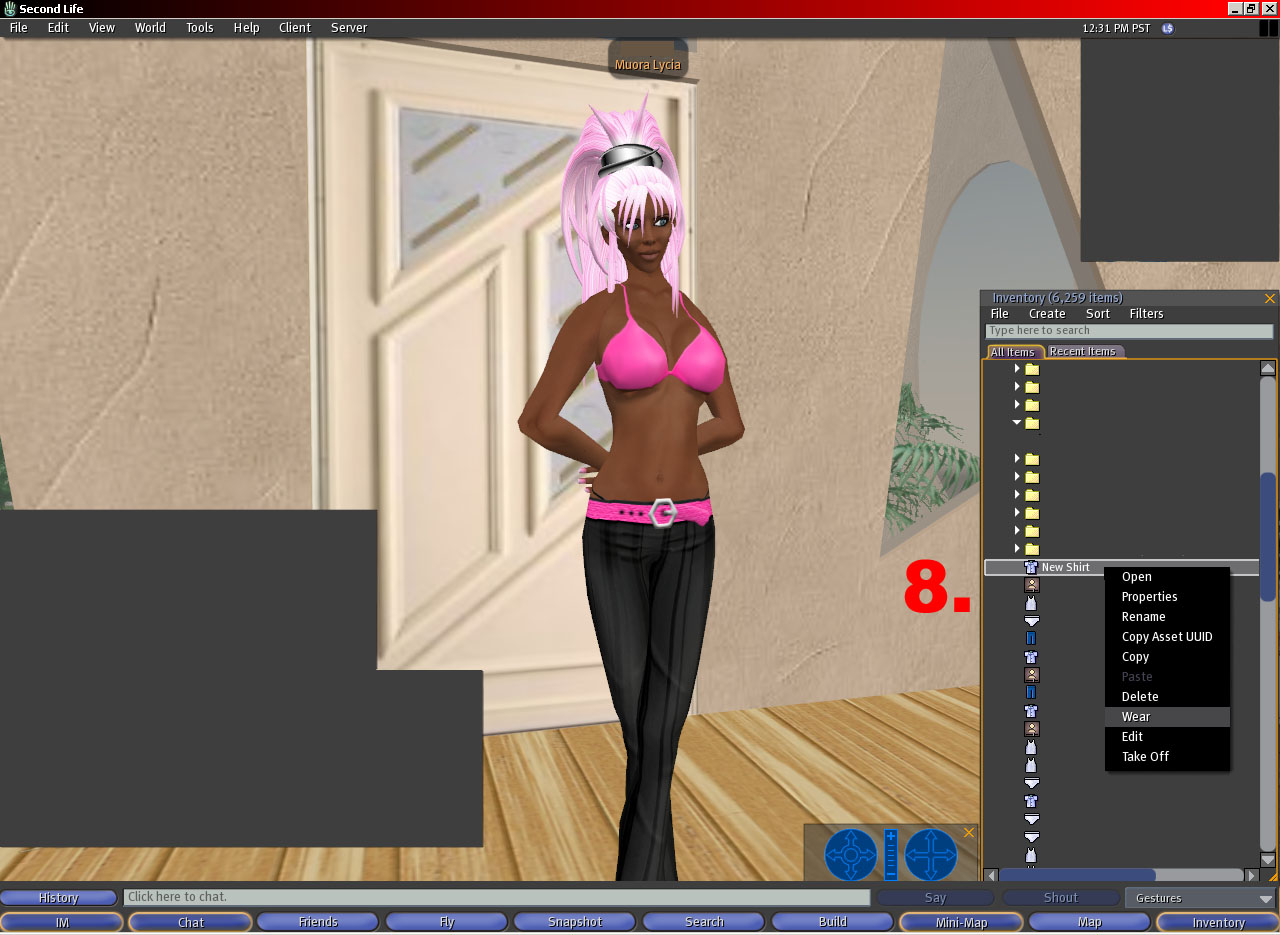
8.


Portez-le. Cliquez droit dessus puis "Wear".


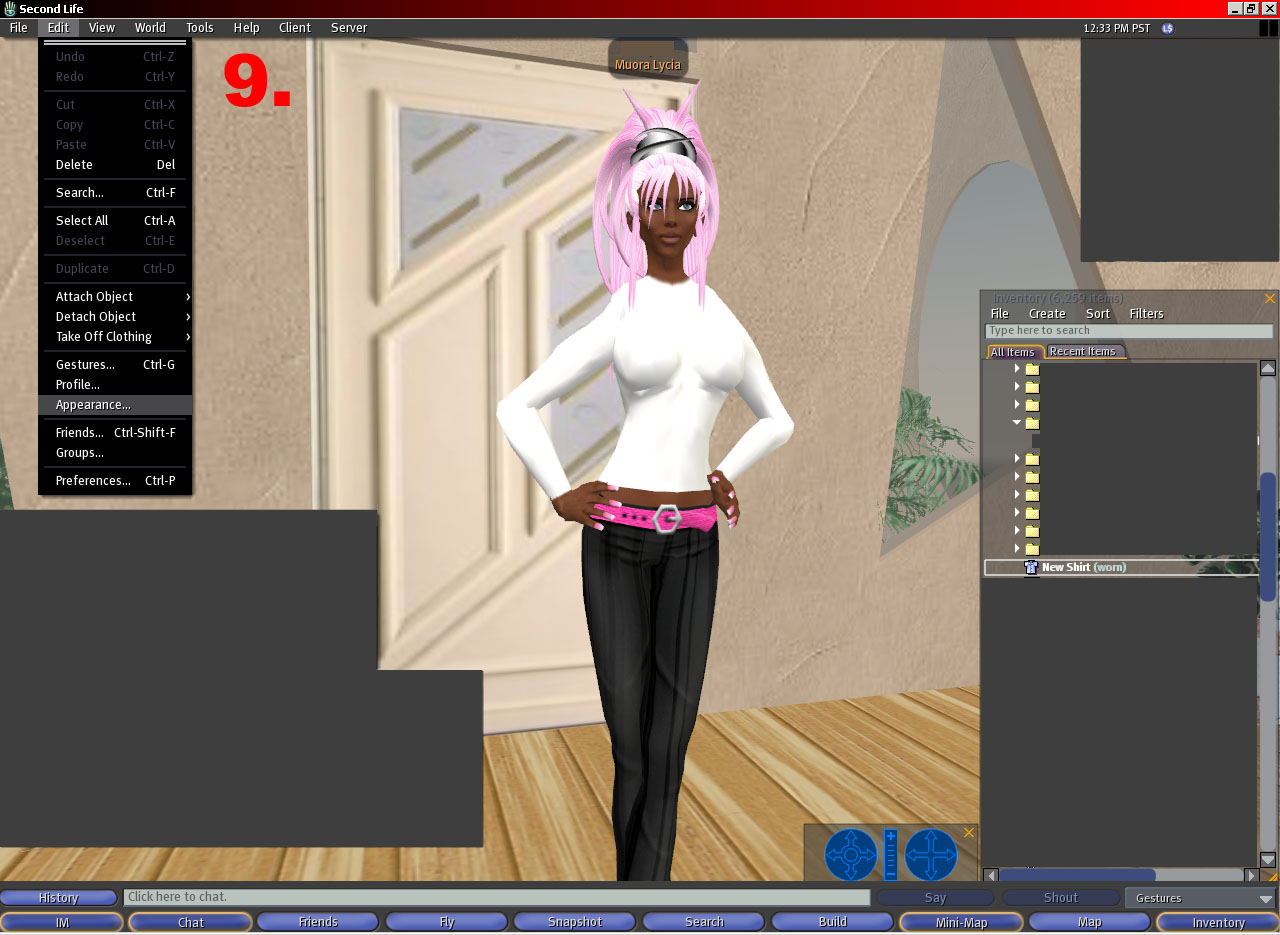
9.


Il ne manque plus qu'à éditer ce t-shirt pour y mettre notre texture. Edit > Appearance...


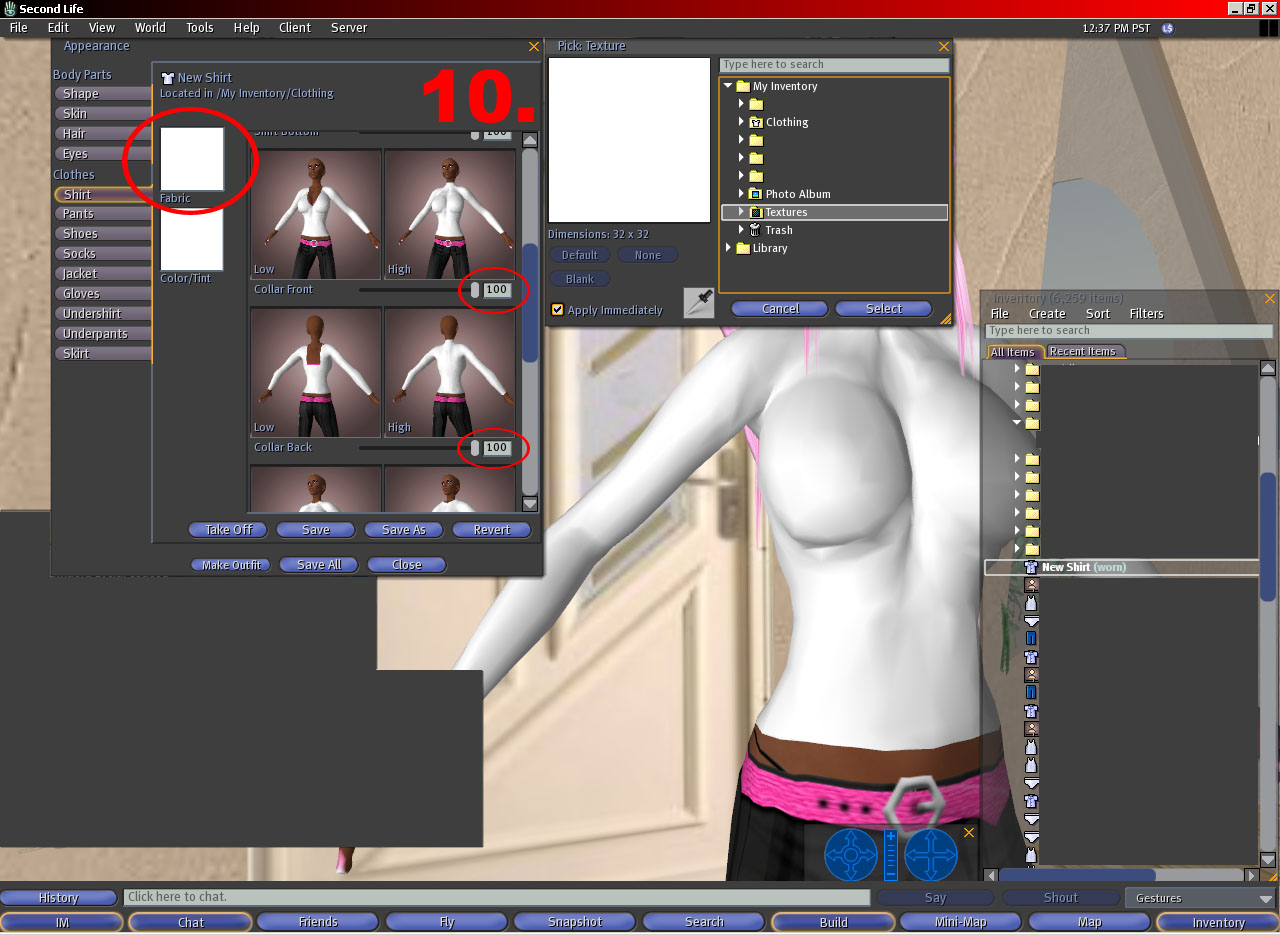
10.


La fenêtre d'édition apparaît. Allez sur l'onglet "Shirt" qui correspond à notre new shirt porté. Vérifiez bien que les valeurs pour le cou soient assez hautes pour ne pas que la texture soit mangée à ce niveau là.
Même chose au niveau des manches si vous voulez créer des manches longues.
Cliquez sur "Fabric" (ici entouré). C'est cette option qui permet d'appliquer la texture que l'on veut mettre. Alors que "Color/Tint" n'est qu'une palette de couleurs.
Une autre fenêtre apparaît afin d'aller choisir la texture à mettre.


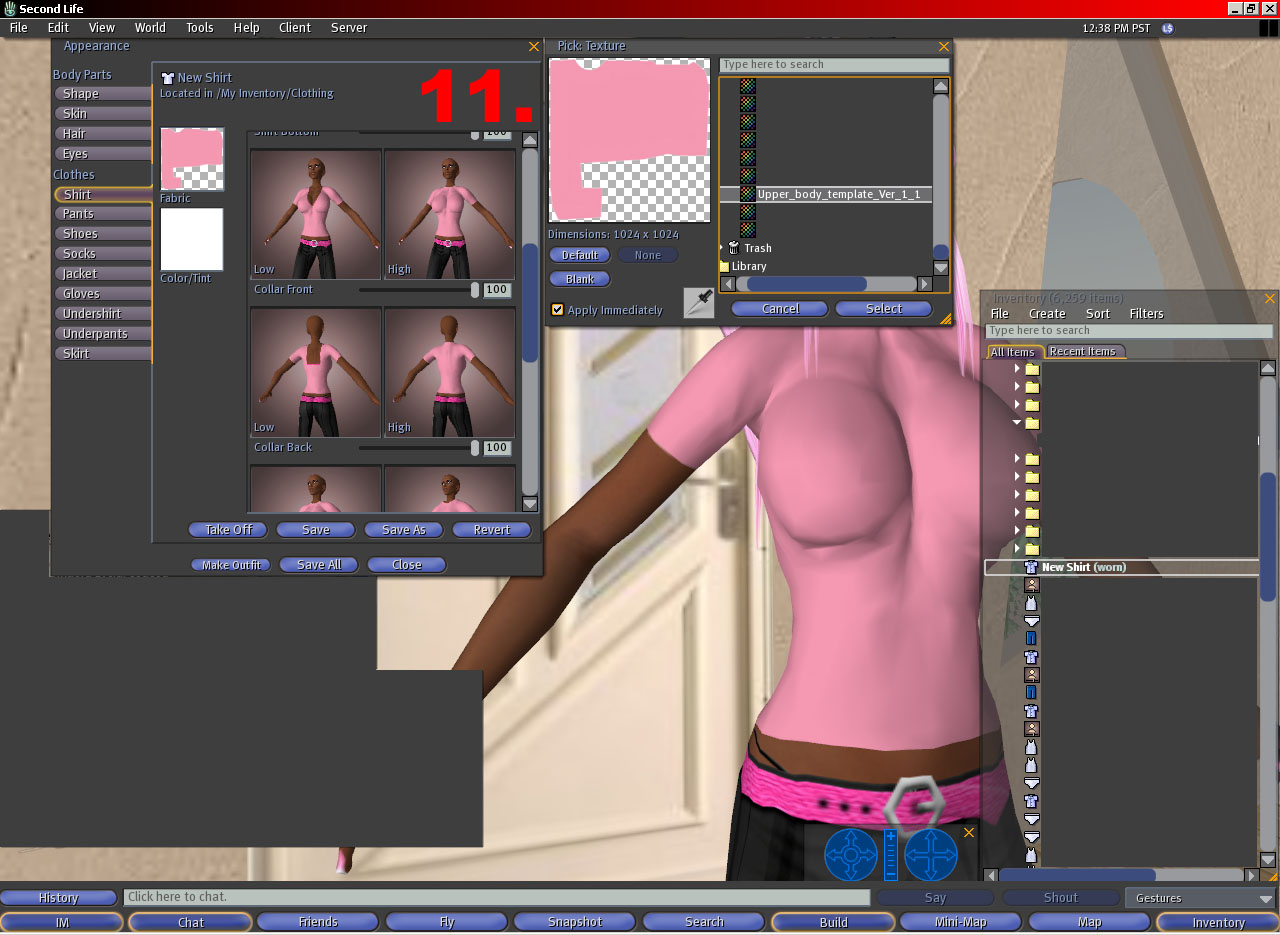
11.


Cliquez sur la texture du t-shirt que nous avons créé si soigneusement. Le changement se fait immédiatement. Voyez comme notre transparent dénude les bras. Faites ensuite "Select" pour valider. La petite fenêtre disparaîtra. Il ne reste plus qu'à sauvegarder le t-shirt. Save. Et enfin Close.


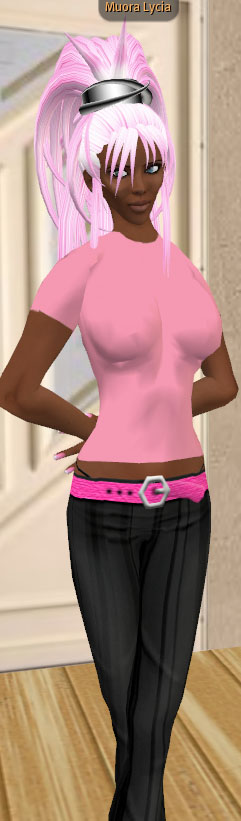
Voici le résultat final après notre petit parcours.


___________


N'hésitez pas à poser vos questions à la suite de ce guide.
Vous pouvez aussi me joindre en jeu par IM: Muora Lycia
Miniatures attachées
Cliquez sur l'image pour la voir en taille réelle

Nom : Guide habits-suite01.jpg
Affichages : 393
Taille : 190,2 Ko
ID : 7776   Cliquez sur l'image pour la voir en taille réelle

Nom : Guide habits-suite02.jpg
Affichages : 137
Taille : 188,5 Ko
ID : 7777   Cliquez sur l'image pour la voir en taille réelle

Nom : Guide habits-suite03.jpg
Affichages : 137
Taille : 175,7 Ko
ID : 7778   Cliquez sur l'image pour la voir en taille réelle

Nom : Guide habits-suite04.jpg
Affichages : 107
Taille : 180,9 Ko
ID : 7779   Cliquez sur l'image pour la voir en taille réelle

Nom : Guide habits-suite05.jpg
Affichages : 203
Taille : 173,6 Ko
ID : 7780  

Cliquez sur l'image pour la voir en taille réelle

Nom : Guide habits-suite06.jpg
Affichages : 47
Taille : 143,2 Ko
ID : 7781   Cliquez sur l'image pour la voir en taille réelle

Nom : Guide habits-suite07.jpg
Affichages : 104
Taille : 202,8 Ko
ID : 7782   Cliquez sur l'image pour la voir en taille réelle

Nom : Guide habits-suite08.jpg
Affichages : 86
Taille : 194,5 Ko
ID : 7783   Cliquez sur l'image pour la voir en taille réelle

Nom : Guide habits-suite09.jpg
Affichages : 97
Taille : 197,1 Ko
ID : 7784   Cliquez sur l'image pour la voir en taille réelle

Nom : Guide habits-suite10.jpg
Affichages : 130
Taille : 208,2 Ko
ID : 7785  

Cliquez sur l'image pour la voir en taille réelle

Nom : Guide habits-suite11.jpg
Affichages : 171
Taille : 209,2 Ko
ID : 7786   Cliquez sur l'image pour la voir en taille réelle

Nom : Guide habits-suite12.jpg
Affichages : 284
Taille : 55,7 Ko
ID : 7787  
In the Shadow... est déconnecté Vieux 29/01/2007, 15h51
Afficher le profil de In the Shadow...
In the Shadow... [Fairy]
Alpha & Oméga
 
Avatar de In the Shadow...
 
Réservé.
In the Shadow... est déconnecté Vieux 29/01/2007, 15h53
Afficher le profil de In the Shadow...
In the Shadow... [Fairy]
Alpha & Oméga
 
Avatar de In the Shadow...
 
Réservé..
In the Shadow... est déconnecté Vieux 29/01/2007, 15h54
Afficher le profil de In the Shadow...
In the Shadow... [Fairy]
Alpha & Oméga
 
Avatar de In the Shadow...
 
Réservé et fin.
In the Shadow... est déconnecté Vieux 29/01/2007, 15h56
Afficher le profil de In the Shadow...
Superman_dédé
Seigneur
 
Très bon tuto ^^

Par contre un peu trop compliqué pour le rendre transparent, moi je coche simplement la case alpha pour les parties transparentes O_0
__________________


-----Date de mise en service de mon compteur: Vendredi 2 fevrier 2007-----

By Superman_dédé
Superman_dédé est déconnecté Vieux 02/02/2007, 02h59
Afficher le profil de Superman_dédé
In the Shadow... [Fairy]
Alpha & Oméga
 
Avatar de In the Shadow...
 
Où ça donc, à la sauvegarde ou durant la création ?
In the Shadow... est déconnecté Vieux 02/02/2007, 15h23
Afficher le profil de In the Shadow...
Superman_dédé
Seigneur
 
Citation:
Envoyé par Godnounoux
Où ça donc, à la sauvegarde ou durant la création ?


Ba c'est simple:


Je prend un T-shirt d'origine du site officiel (pour les formes et les proportions) ensuite je fais mon petit truc (donc la création de mon T-shirt, couleur formes, typographie)
Quan je fais mon T-shirt en fait, j'ai que 3 calques. regarde:


http://pix.nofrag.com/45/d7/62dbee17...ca7fbd2b3.jpeg

http://pix.nofrag.com/c9/ab/8503ff20...eea94c06e.html

Voilà, tous sa pour te dire que si je veux la transparence, je ne fais que clicker sur alpha et sa marche voilà un de mes T-shirt:


Superman_dédé est déconnecté Vieux 02/02/2007, 17h27
Afficher le profil de Superman_dédé
In the Shadow... [Fairy]
Alpha & Oméga
 
Avatar de In the Shadow...
 
Woh. Faut que j'essaie. C'est quelle version de photoshop que tu as ?
In the Shadow... est déconnecté Vieux 02/02/2007, 17h51
Afficher le profil de In the Shadow...
Superman_dédé
Seigneur
 
Citation:
Envoyé par Godnounoux
Woh. Faut que j'essaie. C'est quelle version de photoshop que tu as ?

Actuelement la CS1

Si tu as des questions: didi__du_60@hotmail.fr
Superman_dédé est déconnecté Vieux 02/02/2007, 17h53
Afficher le profil de Superman_dédé
In the Shadow... [Fairy]
Alpha & Oméga
 
Avatar de In the Shadow...
 
Fallait le dire que ce n'était pas lors de la création sous Photoshop
Le fait d'editer le t-shirt en jeu en rétrécissant les manches et le col ne rend pas net. Et cela ne marche que pour un t-shirt. Pour un habit plus complexe au design particulier, c'est obligé de passer par une couche alpha.
Je me permets d'expliquer sinon certains vont croire que c'est possible de tout faire sans couche alpha alors que non ^^
In the Shadow... est déconnecté Vieux 03/02/2007, 07h48
Afficher le profil de In the Shadow...
FirzenMoo
Seigneur
 
moi j'ai un petit probleme c'est que je n'ai pas l'onglet couche
FirzenMoo est déconnecté Vieux 04/02/2007, 14h40
Afficher le profil de FirzenMoo
Superman_dédé
Seigneur
 
Citation:
Envoyé par FirzenMoo
moi j'ai un petit probleme c'est que je n'ai pas l'onglet couche
Clik sur "fenêtre" en haut de ton écran et séléctionne "Couche" et elle apparaîtra dans la fenêtre des calques
__________________


-----Date de mise en service de mon compteur: Vendredi 2 fevrier 2007-----

By Superman_dédé
Superman_dédé est déconnecté Vieux 04/02/2007, 15h05
Afficher le profil de Superman_dédé
edeynne
Seigneur
 
Avatar de edeynne
 
Tire la langue oui

j'ai fait de fait le tuto de A à Z, mon problème est que je souhaite me creer un tatto, et vous dites de faire pareil que pour le vetement le hic c'est que ca reste en texture non? comment faire pour le mettre ensuite alors, puisqu'il faut créer un nouveau t-shirt...

En bref qui peut m'aider a me lancer, ou déjà a répondre mdr
edeynne est déconnecté Vieux 05/02/2007, 19h00
Afficher le profil de edeynne
Réponse
Forums jeux vidéo MMORPG   Les forums JeuxOnLine > Second Life > SL - Forums créations > SL - Forum créations diverses >

[Guide] Création de VETEMENTS/TATTOOS sous Photoshop - V.2


Utilisateurs regardant la discussion actuelle : 1 (0 membre(s) et 1 invité(s))
 

Outils de la discussion


Thème visuel : Fuseau horaire GMT +2. Il est actuellement 22h11.